剪映发布 Hub,打通 AI 视频生成与多轨道剪辑流程
剪映把脚本、分镜、素材生成和多轨剪辑接到同一条流程里,重点不是新增单个 AI 功能,而是让生成完的视频能直接接着剪。
剪映上线 Hub 功能:先用 Seedream 5.0 Pro 生成产品参考图,再输入分镜脚本,由系统自动产出人物、道具、场景等资产和分镜提示词,选中 Seedance 2.5 即可逐条生成视频。生成的片段可直接点"更多剪辑"跳进剪映多轨道界面,支持 AI 智能延长、局部编辑、超清、补帧、AI 消除,以及用文字唤起的剪映助手。
正文摘录
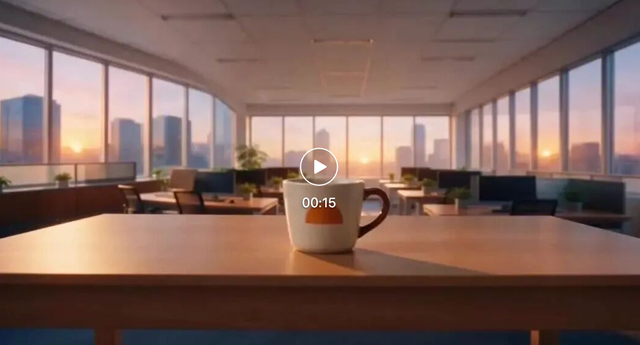
原先还在一个 AI 视频生成的无限画布里,点击一下的功夫,直接就跳转到了剪映的多轨道剪辑界面。 然后我们先浅浅地用 Seedream 5.0 Pro 来生成一张产品图片,Prompt 是这样的: 生成一张 16:9 的商业产品摄影图。主体是一只奶油白色陶瓷咖啡杯,圆润简洁的杯身,深棕色弧形杯把,杯身正面只有一个极简的橙色半圆日落图形,不要出现任何文字。咖啡杯放在温暖的原木办公桌上,杯中是刚冲好的热咖啡,有自然热气。暖色电影光线,高级但有生活感,真实摄影质感。画面中只出现这一只咖啡杯,产品造型清晰完整,方便后续作为统一产品参考。 接下来,我们在剪映 Hub 的下方,点击 “分镜脚本” ,在这个模块里大致输入我们想要的广告内容走向: 我们接下来把咖啡杯的图片和分镜脚本,这两个模块连个线;然后在分镜脚本右边点击 “+”,再点一下 “资产管理” ,与之相关的人物、道具、场景,一口气就被搞出来了! 不过这事儿在剪映 Hub,可真的就是小菜一碟;我们只需要点击资产管理上方的 “生成分镜提示词” ,三段视频相关的参考图、提示词等等,就统统一锅出了: 最后,我们把模型选择 Seedance 2.5 之后,离最终成片就只剩下几个 “点点点” 的动作—— 先点击三个分镜提示词,让它们分别生成视频;再点击这个模块上方的 “预览成片” 即可: 视频地址: https://mp.weixin.qq.com/s/yRZJMQoFCwRD8uIE-DOXHA 但到这里,其实我们还只看到了剪映 Hub 在生成视频的能力,生成之后的剪辑,同样是此次的一大亮点。