ComfyUI
基于节点图的扩散模型创作引擎,支持图像、视频、3D、音频等多种生成任务,通过可视化连线编排模型、LoRA、ControlNet 等组件。它几乎覆盖了开源生成模型生态,原生支持 Flux、Wan、HunyuanVideo 等主流模型,并提供 API 和桌面端,方便接入生产流程。国内团队和个人创作者常用它搭建可控的生成工作流,社区自定义节点生态非常丰富,是当前 AIGC 工具链中不可绕过的存在。
README
ComfyUI
用于内容创作的最强大、最模块化的 AI 引擎。








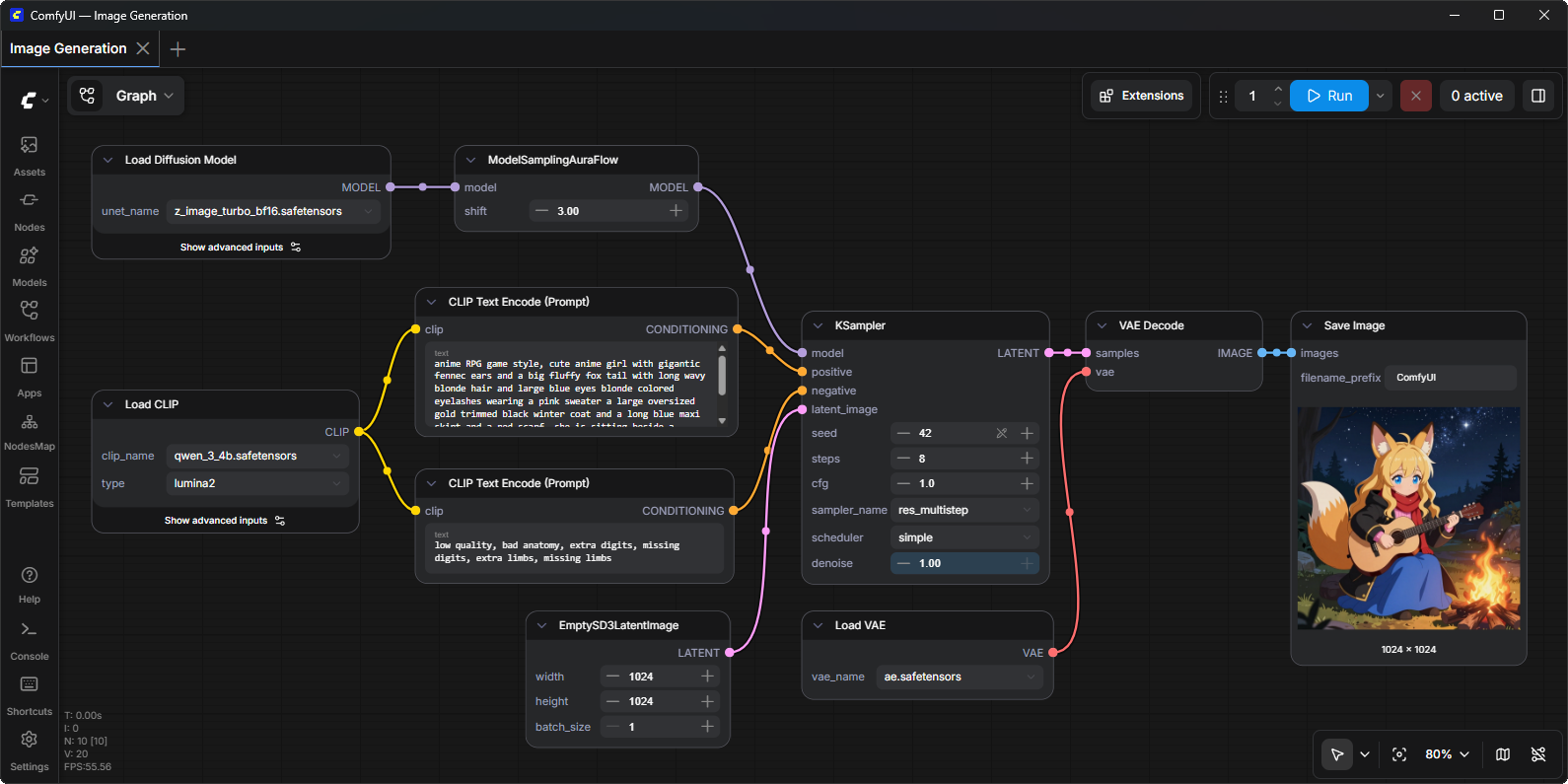
ComfyUI 是一款 AI 创作引擎,专为需要对每个模型、每个参数、每个输出都拥有完全掌控力的视觉专业人士而设计。其强大且模块化的节点图(node graph)界面让创作者能够生成图像、视频、3D 模型、音频等内容……
- ComfyUI 原生支持最新的开源 SOTA(state-of-the-art)模型。
- API 节点提供对最佳闭源模型的访问,如 Nano Banana、Seedance、Hunyuan3D 等。
- 支持 Windows、Linux 和 macOS,可通过我们的桌面应用、便携版安装在本地运行,或通过我们的云端使用。
- 借助 App Mode,最复杂的工作流也可以通过简单的 UI 呈现。
- 通过我们的 API 端点,可无缝集成到生产管线中。
开始使用
本地
桌面应用
- 最简易的入门方式。
- 支持 Windows 和 macOS。
Windows 便携版
- 获取最新提交,完全便携。
- 支持 Windows。
手动安装
支持所有操作系统和 GPU 类型(NVIDIA、AMD、Intel、Apple Silicon、Ascend)。
云端
Comfy Cloud
- 我们官方的付费云端版本,适用于无法配备本地硬件的用户。
示例
通过新版模板工作流或旧版示例工作流了解 ComfyUI 的能力。
功能特性
- 可视化节点图(node graph),无需编写代码即可构建和复用图像、视频、音频、3D 和文本工作流。
- 可复用的子图(subgraphs)、工作流模板、App Mode,以及用于将工作流集成到应用程序中的本地 API。
- 高效的本地执行:异步队列、局部图(partial graph)重新执行、智能 VRAM 和 RAM 管理、模型卸载(model offloading),以及对量化模型的支持。
- 广泛的原生模型支持。以下为代表性列表;可浏览工作流库获取维护良好、即开即用的模板。
- 图像生成:Stable Diffusion 1.5、SDXL、SD3.5、Flux.1、Flux.2、Qwen Image、Z-Image、Hunyuan Image 2.1、HiDream、Lumina Image 2.0、Chroma、Anima、LongCat Image、Ideogram 4、Krea 2、MageFlow、Microsoft Lens、PixelDiT、Kandinsky 5 和 Ernie Image。
- 图像编辑:Flux Kontext、Flux.2 Klein、Qwen Image Edit、HiDream E1.1 和 O1、OmniGen2、Boogu、JoyImage Edit、MageFlow Edit 和 LongCat Image Edit。
- 视频生成:Wan 2.1 和 2.2、LTX-Video 2 和 2.3、HunyuanVideo 1.5、Kandinsky 5 Video、CogVideoX、Cosmos Predict2、Bernini-R、SCAIL 2 和 Mochi。
- 音频和视频生成:MiniMax H3 和 LTX-AV。
- 音频生成:ACE-Step 1.5 和 Stable Audio 3。
- 3D 和视觉:Hunyuan3D 2.1、TripoSplat、SeedVR2、SUPIR、Depth Anything 3、MoGe、SAM 3 和 3.1、RT-DETRv4 和 BiRefNet。
- 文本生成:Gemma 3 和 4、Qwen3、Qwen3.5 和 Qwen3-VL,支持多模态输入。
- 支持从主流模型格式加载完整 checkpoint,或单独加载扩散模型、VAE、文本编码器、LoRA、ControlNet、adapter 和 upscaler。
- 内置工具:inpainting(局部重绘)、outpainting(外扩绘制)、reference conditioning(参考条件)、mask 与合成、模型合并、超分辨率放大、帧插值、分割、深度估计和媒体处理。
- 工作流可保存/加载为 JSON,也可从支持的生成媒体中恢复完整工作流和种子(seeds)。
- 完全离线运行:核心不会主动下载任何内容,除非你主动请求。使用
--disable-api-nodes可禁用可选的付费 Comfy API 节点,强制所有内置功能保持离线。 - 通过自定义节点扩展 ComfyUI。
- 通过
extra_model_paths.yaml配置额外的模型路径。
发布流程
ComfyUI 遵循每周发布周期,目标时间为周一,但由于模型发布或代码库大规模变更,发布时间会经常调整。共有三个相互关联的仓库:
-
- 大约每 2 周发布一个新的主版本(例如 v0.7.0)。
- 从 v0.4.0 开始,补丁版本(patch versions)用于将修复反向移植到当前稳定版本。
- 次版本(minor versions)用于从 master 分支发布的版本。
- 在反向移植不适用的情况下,补丁版本仍可能用于 master 分支的发布。
- 稳定版标签之外的提交可能非常不稳定,并可能破坏许多自定义节点。
- 作为桌面版发布的基础
-
- 使用最新的稳定核心版本构建新版本
-
- 每 2 周以上将前端更新合并到核心仓库中
- 即将发布的核心版本的功能会被冻结
- 开发继续进入下一个发布周期
快捷键
| 按键 | 说明 |
|---|---|
Ctrl + Enter |
将当前图(graph)加入生成队列 |
Ctrl + Shift + Enter |
将当前图加入生成队列并置顶 |
Ctrl + Alt + Enter |
取消当前生成 |
Ctrl + Z/Ctrl + Y |
撤销 / 重做 |
Ctrl + S |
保存工作流 |
Ctrl + O |
加载工作流 |
Ctrl + A |
全选节点 |
Alt + C |
折叠 / 展开选中的节点 |
Ctrl + M |
静音 / 取消静音选中的节点 |
Ctrl + B |
旁路(bypass)选中的节点(效果相当于该节点被从图中移除,连线直接穿过) |
Delete/Backspace |
删除选中的节点 |
Ctrl + Backspace |
删除当前图 |
Space |
按住并移动光标时平移画布 |
Ctrl/Shift + Click |
将点击的节点加入选中 |
Ctrl + C/Ctrl + V |
复制并粘贴选中的节点(不保留与未选中节点输出之间的连接) |
Ctrl + C/Ctrl + Shift + V |
复制并粘贴选中的节点(保留未选中节点的输出与粘贴节点输入之间的连接) |
Shift + Drag |
同时移动多个选中的节点 |
Ctrl + D |
加载默认图 |
Alt + + |
画布放大 |
Alt + - |
画布缩小 |
Ctrl + Shift + LMB + 垂直拖拽 |
画布缩放 |
P |
固定 / 取消固定选中的节点 |
Ctrl + G |
将选中的节点编组 |
Q |
切换队列的可见性 |
H |
切换历史的可见性 |
R |
刷新图 |
F |
显示 / 隐藏菜单 |
. |
视图适配到选区(未选中时适配整个图) |
| 双击 LMB | 打开节点快速搜索面板 |
Shift + Drag |
一次移动多条连线 |
Ctrl + Alt + LMB |
断开点击槽位上的所有连线 |
对于 macOS 用户,Ctrl 可以用 Cmd 代替。
安装
Windows 和 Mac
我们强烈推荐使用桌面应用:
下载链接
对于新用户来说,桌面应用是使用 ComfyUI 最简单、最好的方式。
Windows 便携版
有一个适用于 Windows 的便携独立构建,可在 Nvidia GPU 或仅 CPU 上运行。不建议普通用户使用。普通用户应使用上面的桌面应用。
只需下载,使用 7-Zip 或在较新版本的 Windows 上使用资源管理器解压,然后运行。对于较小的模型,通常只需将 checkpoints(大型 ckpt/safetensors 文件)放入:ComfyUI\models\checkpoints,但许多较大的模型有多个文件。请务必按照说明确定应放入 ComfyUI\models\ 下的哪个子文件夹。
如果解压遇到问题,请右键点击文件 -> 属性 -> 解除锁定
上述便携版目前自带 python 3.13 和 pytorch cuda 13.0。如果无法启动,请更新你的 Nvidia 驱动。
所有官方便携版下载:
Nvidia GPU 便携版(支持 20 系列及更高版本)。
带 pytorch cuda 12.6 和 python 3.12 的 Nvidia GPU 便携版(支持 Nvidia 10 系列及更老的 GPU,请勿在新款 20 系列及以上 GPU 上使用)。
如何与其他 UI 共享模型?
参见配置文件以设置模型的搜索路径。在 Windows 独立构建中,你可以在 ComfyUI 目录中找到该文件。将此文件重命名为 extra_model_paths.yaml 并使用你喜欢的文本编辑器进行编辑。
comfy-cli
你可以使用 comfy-cli 安装并启动 ComfyUI:
pip install comfy-cli
comfy install
手动安装(Windows、Linux)
Python 3.14 可用,但某些自定义节点可能存在问题。自由线程(free threaded)变体可用,但某些依赖会启用 GIL,因此并非完全支持。
Python 3.13 支持良好。如果在 3.13 上某些自定义节点依赖有问题,可以尝试 3.12。
torch 2.7 为最低支持版本,但强烈推荐使用更新版本。在 Nvidia 20 系列及以上 GPU 上,需要使用 cu130 或更高版本的 pytorch。某些功能和优化可能仅适用于更新版本。我们通常建议使用最新主版本的 pytorch 搭配最新 cuda 版本,除非该版本发布不足 2 周。如果你的 pytorch 已超过 6 个月未更新,请升级。
操作步骤:
Git clone 本仓库。
将你的 SD checkpoints(大型 ckpt/safetensors 文件)放入:models/checkpoints
将你的 VAE 放入:models/vae
AMD GPU(Linux)
AMD 用户如果尚未安装,可以通过 pip 安装 rocm 和 pytorch,以下命令用于安装稳定版本:
pip install torch torchvision torchaudio --index-url https://download.pytorch.org/whl/rocm7.2
以下命令用于安装带有 ROCm 7.2 的 nightly 版本,可能会有一些性能提升:
pip install --pre torch torchvision torchaudio --index-url https://download.pytorch.org/whl/nightly/rocm7.2
AMD GPU(实验性:Windows 和 Linux),仅限 RDNA 3、3.5 和 4
这些构建的硬件支持范围比上述版本窄,但它们可以在 Windows 上运行。你还需要安装与你的硬件相对应的特定 pytorch 版本。
RDNA 3(RX 7000 系列):
pip install --pre torch torchvision torchaudio --index-url https://rocm.nightlies.amd.com/v2/gfx110X-all/
RDNA 3.5(Strix halo/Ryzen AI Max+ 365):
pip install --pre torch torchvision torchaudio --index-url https://rocm.nightlies.amd.com/v2/gfx1151/
RDNA 4(RX 9000 系列):
pip install --pre torch torchvision torchaudio --index-url https://rocm.nightlies.amd.com/v2/gfx120X-all/
Intel GPU(Windows 和 Linux)
Intel Arc GPU 用户可以通过 pip 安装带有 torch.xpu 支持的原生 PyTorch。更多信息见此处
- 安装 PyTorch xpu,使用以下命令:
pip install torch torchvision torchaudio --index-url https://download.pytorch.org/whl/xpu
以下命令用于安装 Pytorch xpu nightly 版本,可能会有一些性能提升:
pip install --pre torch torchvision torchaudio --index-url https://download.pytorch.org/whl/nightly/xpu
NVIDIA
Nvidia 用户应使用以下命令安装稳定版 pytorch:
pip install torch torchvision torchaudio --extra-index-url https://download.pytorch.org/whl/cu130
以下命令用于安装 pytorch nightly 版本,可能会有性能提升:
pip install --pre torch torchvision torchaudio --index-url https://download.pytorch.org/whl/nightly/cu132
故障排查
如果出现 "Torch not compiled with CUDA enabled" 错误,请先卸载 torch:
pip uninstall torch
然后使用上面的命令重新安装。
依赖项
在 ComfyUI 文件夹内打开终端,然后安装依赖项:
pip install -r requirements.txt
完成后,你就拥有了所有需要的东西,可以继续运行 ComfyUI 了。
其他平台:
Apple Mac silicon
你可以在 Apple Mac silicon(M1、M2、M3 或 M4)上使用任意较新的 macOS 版本安装 ComfyUI。
- 安装 pytorch nightly。相关说明请阅读 Apple 开发者指南 Accelerated PyTorch training on Mac(确保安装最新的 pytorch nightly)。
- 按照ComfyUI 手动安装中 Windows 和 Linux 的说明进行操作。
- 安装 ComfyUI 的依赖项。如果你已经安装了其他 Stable Diffusion UI,或许可以复用其依赖。
- 运行
python main.py启动 ComfyUI。
注意:请记得将你的模型、VAE、LoRA 等放入对应的 Comfy 文件夹中,详见 ComfyUI 手动安装。
Ascend NPU
适用于与 Ascend Extension for PyTorch(torch_npu)兼容的模型。首先,请确保你的环境满足安装页面中列出的前提条件。以下是根据你的平台和安装方式定制的分步指南:
- 如有必要,首先按照 torch-npu 安装页面中的说明,为 Linux 安装推荐或更新的内核版本。
- 接下来,按照针对你特定平台的说明安装 Ascend Basekit(包含驱动、固件和 CANN)。
- 然后,按照安装页面中针对平台的说明,安装 torch-npu 所需的软件包。
- 最后,依照ComfyUI 手动安装指南中的 Linux 部分。所有组件安装完成后,即可按前述方式运行 ComfyUI。
Cambricon MLU
适用于与 Cambricon Extension for PyTorch(torch_mlu)兼容的模型。以下是根据你的平台和安装方式定制的分步指南:
- 按照安装页面中针对平台的说明安装 Cambricon CNToolkit。
- 接下来,按照安装页面中的说明安装 PyTorch(torch_mlu)。
- 运行
python main.py启动 ComfyUI。
Iluvatar Corex
适用于与 Iluvatar Extension for PyTorch 兼容的模型。以下是根据你的平台和安装方式定制的分步指南:
- 按照安装页面中针对平台的说明安装 Iluvatar Corex Toolkit。
- 运行
python main.py启动 ComfyUI。
ComfyUI-Manager
ComfyUI-Manager 是一个扩展,可让你轻松安装、更新和管理 ComfyUI 的自定义节点。
设置
安装 manager 的依赖项:
pip install -r manager_requirements.txt运行 ComfyUI 时使用
--enable-manager标志启用 manager:python main.py --enable-manager
命令行选项
| 标志 | 说明 |
|---|---|
--enable-manager |
启用 ComfyUI-Manager |
--enable-manager-legacy-ui |
使用旧版 manager UI 代替新版 UI(隐含 --enable-manager) |
--disable-manager-ui |
禁用 manager UI 和端点,同时保留安全检查和计划安装完成等后台功能(需要 --enable-manager) |
运行
python main.py
对于 ROCm 官方不支持的 AMD 显卡
如果遇到问题,请尝试使用以下命令运行:
对于 6700、6600 以及可能其他 RDNA2 或更老的显卡:HSA_OVERRIDE_GFX_VERSION=10.3.0 python main.py
对于 AMD 7600 以及可能其他 RDNA3 显卡:HSA_OVERRIDE_GFX_VERSION=11.0.0 python main.py
AMD ROCm 提示
你可以尝试设置环境变量 PYTORCH_TUNABLEOP_ENABLED=1,这可能会加速运行,但首次运行会非常慢。
注意事项
只有具有完整正确输入且带有输出的图(graph)部分才会被执行。
每次执行之间只有发生变化的图部分才会被执行。如果你提交相同的图两次,只有第一次会被执行。如果你更改了图的最后部分,只有你更改的部分及其依赖部分会被执行。
将生成的 png 拖到网页上或加载该文件,即可获得完整的工作流,包括用于创建它的种子(seeds)。
你可以使用 () 来强调某个词或短语,例如:(good code:1.2)或(bad code:0.8)。() 的默认强调强度为 1.1。如果要在提示词中实际使用 () 字符,请对其转义,例如 \( 或 \)。
你可以使用 {day|night} 来实现通配符/动态提示词。使用此语法时,"{wild|card|test}" 会在每次提交提示词时由前端随机替换为 "wild"、"card" 或 "test"。如果要在提示词中实际使用 {} 字符,请对其转义,例如:\{ 或 \}。
动态提示词还支持 C 风格注释,例如 // comment 或 /* comment */。
要在文本提示词中使用 textual inversion concepts/embeddings,请将它们放入 models/embeddings 目录,并在 CLIPTextEncode 节点中按如下方式使用(可以省略 .pt 扩展名):
embedding:embedding_filename.pt
如何显示高质量预览?
使用 --preview-method auto 启用预览。
默认安装包含一种快速的 latent 预览方法,但分辨率较低。要使用 TAESD 启用更高质量的预览,请下载 taesd_decoder.pth、taesdxl_decoder.pth、taesd3_decoder.pth 和 taef1_decoder.pth 并将它们放入 models/vae_approx 文件夹。安装完成后,重启 ComfyUI 并使用 --preview-method taesd 启动,即可启用高质量预览。
如何使用 TLS/SSL?
运行以下命令生成自签名证书(不适用于共享/生产环境)和密钥:openssl req -x509 -newkey rsa:4096 -keyout key.pem -out cert.pem -sha256 -days 3650 -nodes -subj "/C=XX/ST=StateName/L=CityName/O=CompanyName/OU=CompanySectionName/CN=CommonNameOrHostname"
使用 --tls-keyfile key.pem --tls-certfile cert.pem 启用 TLS/SSL,此后应用将通过 https://... 而非 http://... 访问。
注意:Windows 用户可以使用 alexisrolland/docker-openssl 或某个第三方二进制发行版来运行上述示例命令。
如果你使用容器,请注意卷挂载-v可以使用相对路径,因此... -v ".\:/openssl-certs" ...会在你当前命令提示符或 powershell 终端的当前目录中创建密钥和证书文件。
支持与开发频道
Discord:试试 #help 或 #feedback 频道。
Matrix space: #comfyui_space:matrix.org(类似于 discord,但开源)。
嘘——我们正在招聘! 加入 ComfyUI 的开发:comfy.org/careers
前端开发
自 2024 年 8 月 15 日起,我们已迁移到新的前端,现托管在单独的仓库中:ComfyUI Frontend。编译后的 JS 文件(来自 TS/Vue)发布到 pypi,并作为依赖项安装到 ComfyUI 中。
报告问题和请求功能
对于与前端相关的任何 bug、问题或功能请求,请使用 ComfyUI Frontend 仓库。这将帮助我们更高效地管理和处理前端相关问题。
使用最新前端
新前端现在是 ComfyUI 的默认前端。但请注意:
- 主 ComfyUI 仓库中的前端每两周更新一次。
- 日更版本可在单独的前端仓库中获取。
要使用最新的前端版本:
要获取最新的日更版本,请使用以下命令行参数启动 ComfyUI:
--front-end-version Comfy-Org/ComfyUI_frontend@latest要指定版本,请将
latest替换为所需的版本号:--front-end-version Comfy-Org/ComfyUI_frontend@1.2.2
这种方法让你可以轻松在稳定的双周版本与最新的日更版本之间切换,甚至可以使用特定版本来进行测试。