教程:普通 Apple Watch 通过侧载 HermesEnabler 解锁爱马仕表盘全流程
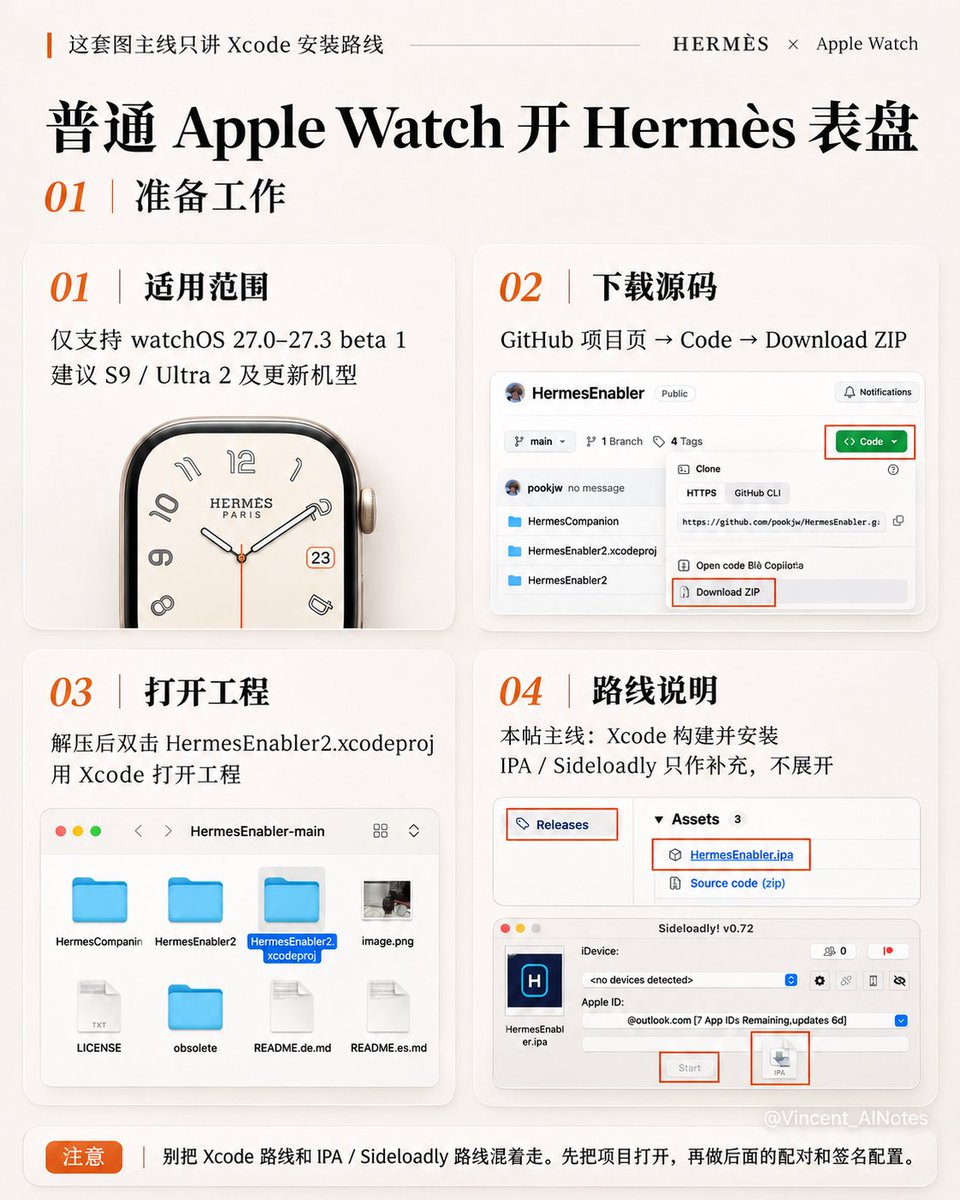
实测普通 Apple Watch 也能用爱马仕表盘,安装过程给大家完整整理出来了!
先说适用范围:仅支持 watchOS 27 及以上,目前最新支持到 watchOS 27.3 beta 1,硬件起步要求 Apple Watch S9(含更新机型)。
先简单说一下原理:
最终目的是在 Apple Watch 上安装 HermesEnabler,通过修改设备相关配置,让系统按 Hermès / Ultra 机型识别,从而解锁对应表盘。
整个过程需要准备两个安装包,以及两款电脑软件。
一、提前准备
1. Xcode
Mac App Store 直接下载,用来打开 GitHub 项目、配对设备,后续编译并安装到 Apple Watch。
2. https://t.co/tCTLLwWIWE
前往 GitHub 项目主页,点击 Code → Download ZIP,下载完整源码。
3. Sideloadly
Mac 端安装,官网搜索即可。我用的是这个工具,其他具备 IPA 侧载功能的软件理论上也可以。
4. HermesEnabler.ipa
在 GitHub 项目的 Releases 页面下载,用 Sideloadly 安装到 iPhone。
二、打开开发者模式
这是一个很重要的前提:iPhone 和 Apple Watch 两台设备都需要开启开发者模式!
首先是 iPhone:
设置 → 隐私与安全性 → 拉到最底部 → 开发者模式,按照系统提示开启并重启。
如果手机没有开发者模式选项,可以先连接 Xcode,让设备完成开发者连接。
然后是 Apple Watch:
注意!这里说的是手表自身的「设置 App → 隐私与安全性」,不是 iPhone 上的 Watch App。
如果手表上找不到开发者模式,不要一直反复开关手机的开发者模式。我自己试了几次都没成功。
正确的处理方式是:
1. Mac 打开 Xcode。
2. 进入设备管理(Devices and Simulators)。
3. 选择 Pair Nearby Device(配对附近设备)。
4. 按照 Xcode 提示完成 iPhone 和 Apple Watch 的配对。
5. 再回到 Apple Watch 自身的设置,检查开发者模式选项。
出现后按照系统提示开启,并完成重启。
如果你手表一直配对不上mac,你可以尝试一下把手机关机之后,然后再用手表跟mac配对就可以成功了!
三、使用 Sideloadly 给 iPhone 安装 HermesEnabler
这一步相对简单:
1. 打开 Sideloadly。
2. 将下载好的 HermesEnabler.ipa 直接拖进窗口。
3. 连接 iPhone,选择对应设备。
4. 按工具提示填写 Apple ID 并完成签名。
5. 点击 Start,等待安装完成。
安装成功后,在 iPhone 上打开 HermesEnabler。
如果打开后显示对应的界面,属于正常现象,不用慌。
到这里,前期准备、开发者模式开启,以及 iPhone 端 App 安装就完成了。
实在搞不定也不用慌。 可以让 Codex 这类 AI 工具帮你操作 Xcode、检查项目配置、处理编译报错,甚至你可以把我说的这个整个安装流程发给它。遇到需要 Apple ID 登录、设备信任或系统授权的步骤,自己确认后再操作即可。
谁能想到,普通版 Apple Watch 也能用上爱马仕专属表盘了😂
刚刚在 X 上刷到开发者 Jinwoo Kim(@_silgen_name)的开源项目 HermesEnabler,号称能让普通 Apple Watch 解锁原本只有 Hermès 版本才有的表盘。
我直接拿自己的美版 Apple Watch Series 11(watchOS 27.2)试了一下,全程交给 https://t.co/GBeLPnDzLJ