4. 在 Cursor 中打开,或把会话 prompt 复制到你喜欢的 AI 智能体里,让它去干活。
不上传云端。无需登录。录制内容只留在你的 Mac 上。
特点:消耗更少 token。智能体通过本地 MCP 使用关键帧和语音来读取录制内容,而不是把整段视频一股脑塞进去。支持多显示器:可以在不同屏幕间指向或绘制,无缝切换上下文,让 AI 理解你的意思。安全——录制内容留在你的设备上,我们不会上传。语音转写文本和帧都本地存储在设备上。与智能体无关:适用于任何 AI 编程助手(Cursor、Claude、Codex 等)。标注工具:简单易用的绘图和高亮工具,让你能向 AI 清晰地解释你的想法。
如果你已经和 AI 编程智能体产生了默契,只是讨厌写长 prompt,那我非常希望你能试试它,然后告诉我它在哪些地方会崩。
我是 Annotate 的开发者。
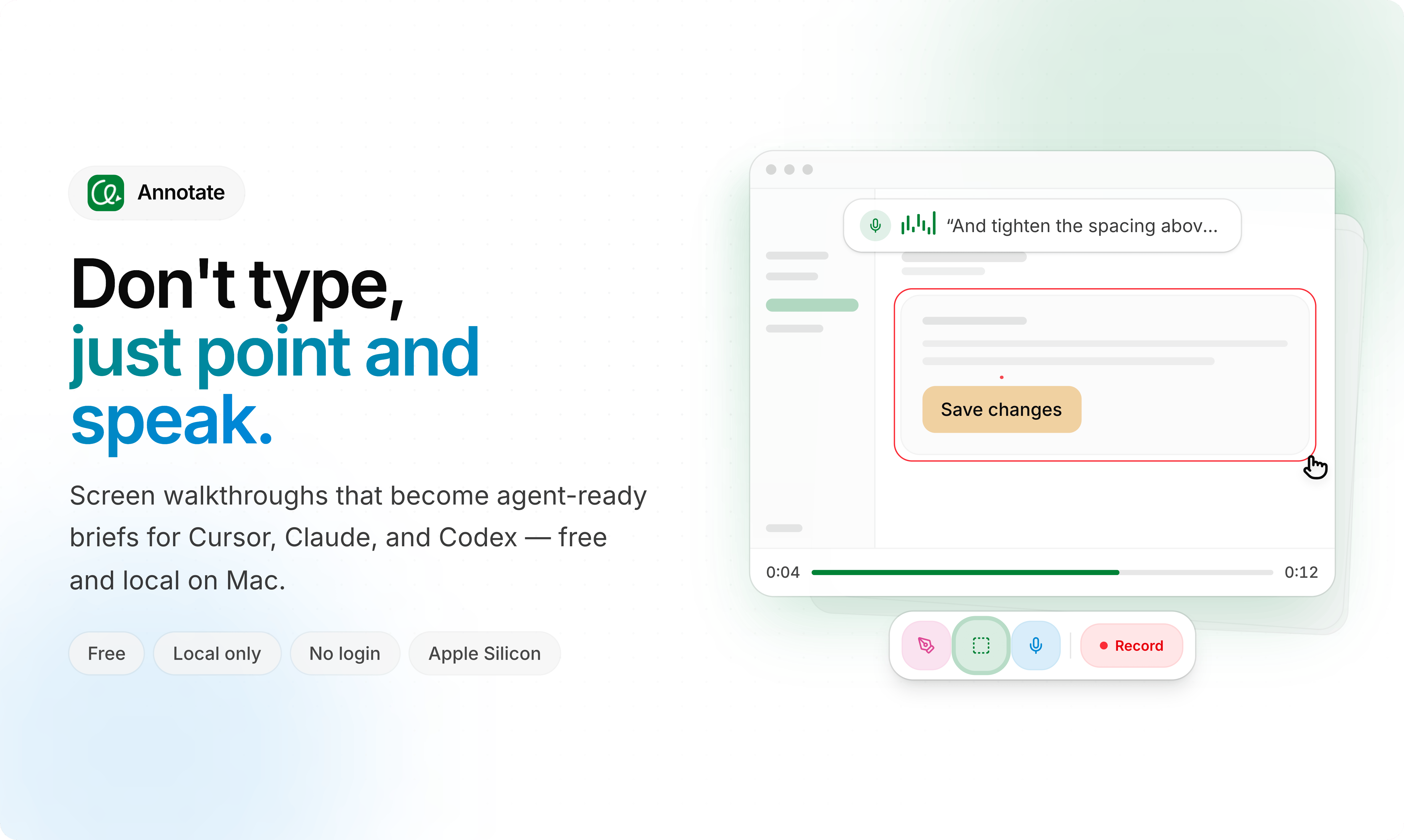
简单来说:这是一款免费、仅本地运行的 macOS 应用,能把屏幕录制变成可供 Cursor、Claude、Codex 或任何 AI 智能体直接使用的 prompt。可以理解为:分享你的屏幕,并在上面标注你的想法,就像跟一个开发者说你想要构建什么。
我之前写很长很详细的 prompt 想获得更好结果,但智能体还是会猜错。截图也解决不了——太静态了,捕捉不到动态变化、表单输入流程或实时 UI 反馈。
所以我构建了这个我想要的解决方案,现在我每天都在用,它彻底改变了游戏规则。它帮我省了大量时间——任务我只需解释一遍,它就搞定了。
工作原理:
1. 开始录制:按 Ctrl + Shift + R,或点击录制按钮。
2. 标注屏幕:按 Ctrl + 1 或 2 ... 切换绘图工具。默认的绘图会自动清除,
但按住 Shift 再绘制会保留在屏幕上——非常适合勾画布局或 UI 流程。
3. 停止录制:再按一次 Ctrl + Shift + R,或点击停止按钮。
4. 在 Cursor 中打开,或把会话 prompt 复制到你喜欢的 AI 智能体里,让它去干活。
不上传云端。无需登录。录制内容只留在你的 Mac 上。
特点:消耗更少 token。智能体通过本地 MCP 使用关键帧和语音来读取录制内容,而不是把整段视频一股脑塞进去。支持多显示器:可以在不同屏幕间指向或绘制,无缝切换上下文,让 AI 理解你的意思。安全——录制内容留在你的设备上,我们不会上传。语音转写文本和帧都本地存储在设备上。与智能体无关:适用于任何 AI 编程助手(Cursor、Claude、Codex 等)。标注工具:简单易用的绘图和高亮工具,让你能向 AI 清晰地解释你的想法。
如果你已经和 AI 编程智能体产生了默契,只是讨厌写长 prompt,那我非常希望你能试试它,然后告诉我它在哪些地方会崩。
有任何问题我都乐意回答——也告诉我你在日常工作流中能怎么用它,
感谢你来这里。