openclaw-windows-node
OpenClaw AI 个人助手的 Windows 原生伴侣套件,包含系统托盘应用、共享库和 CLI 工具。亮点是由 Scott Hanselman 和 Molty 打造,支持全局热键快速发送消息、嵌入式 WebView2 聊天、节点模式让 Windows 成为可被 AI 控制的节点(屏幕截图、摄像头、文本转语音等),深度整合 OpenClaw 生态,提供丰富的诊断和自动化能力。
README
🦞 OpenClaw Windows Hub
为 OpenClaw(AI 驱动的个人助手)打造的原生 Windows 配套套件。
由 Scott Hanselman 和 Molty 用 🦞 爱心制作
项目
本单仓包含 Windows Hub、共享客户端库和 CLI 工具:
| 项目 | 描述 |
|---|---|
| OpenClaw.Tray.WinUI | 系统托盘应用程序(WinUI 3),用于快速访问 OpenClaw |
| OpenClaw.Shared | 共享网关客户端库 |
| OpenClaw.Cli | CLI 验证器,用于使用托盘设置进行 WebSocket 连接/发送/探测 |
🚀 快速开始
最终用户安装程序? 从 OpenClaw Windows 文档 下载最新的稳定版 x64 或 ARM64 安装程序,或参阅 docs/SETUP.md 了解分步安装说明(无需构建)。
托管的 WSL 网关? 本地设置会创建一个锁定的、由应用拥有的
OpenClawGateway发行版。请参阅 docs/WSL_GATEWAY_ADMIN.md 了解如何以openclaw用户身份编辑openclaw.json,以及如何使用 root 用户进行保护文件的管理。
从最新的 OpenClaw 版本直接下载:
前提条件
- Windows 10(20H2+)或 Windows 11
- .NET 10.0 SDK - https://dotnet.microsoft.com/download/dotnet/10.0
- Windows 10 SDK(用于 WinUI 构建) - 通过 Visual Studio 或独立安装
- WebView2 Runtime - 现代 Windows 预装,或从 https://developer.microsoft.com/microsoft-edge/webview2 获取
构建
使用构建脚本检查前提条件并构建:
# 检查前提条件
.\build.ps1 -CheckOnly

# 构建所有项目
.\build.ps1

# 构建特定项目
.\build.ps1 -Project WinUI
或直接使用 dotnet 构建:
# 构建所有项目(使用 build.ps1 可获得最佳效果)
dotnet build

# 构建 WinUI(需要运行时标识符以支持 WebView2)
dotnet build src/OpenClaw.Tray.WinUI/OpenClaw.Tray.WinUI.csproj -r win-arm64  # ARM64
dotnet build src/OpenClaw.Tray.WinUI/OpenClaw.Tray.WinUI.csproj -r win-x64    # x64

# 构建 MSIX 包(用于摄像头/麦克风权限提示)
dotnet build src/OpenClaw.Tray.WinUI -r win-arm64 -p:PackageMsix=true  # ARM64 MSIX
dotnet build src/OpenClaw.Tray.WinUI -r win-x64 -p:PackageMsix=true    # x64 MSIX
运行托盘应用
# 构建并启动未打包的 WinUI 托盘应用
.\run-app-local.ps1

# 如果已经构建过,跳过重新构建直接启动已有的 Debug 输出
.\run-app-local.ps1 -NoBuild

# 隔离运行,不与正常托盘设置关联,允许多个工作目录同时运行
.\run-app-local.ps1 -Isolated

# 从 Release 构建进行 Alpha 更新测试
.\run-app-local.ps1 -Configuration Release -Isolated -UpdateChannel alpha

# 可选:通过 WinAppCLI 和 Package.appxmanifest 启动
.\run-app-local.ps1 -UseWinApp -NoBuild
默认路径直接启动未打包的可执行文件。-UseWinApp 需要 Microsoft WinAppCLI(winget install Microsoft.WinAppCLI),仅在需要清单/MSIX 相关启动验证时才需要。
运行 CLI WebSocket 验证器
使用 CLI 在托盘 UI 之外验证网关连接性和 chat.send。
# 显示帮助
dotnet run --project src/OpenClaw.Cli -- --help

# 使用 %APPDATA%\OpenClawTray\settings.json 中的托盘设置,发送一条消息
dotnet run --project src/OpenClaw.Cli -- --message "快速发送验证"

# 循环发送并探测 sessions/usage/nodes API
dotnet run --project src/OpenClaw.Cli -- --repeat 5 --delay-ms 1000 --probe-read --verbose

# 覆盖网关 URL/令牌以进行隔离测试
dotnet run --project src/OpenClaw.Cli -- --url ws://127.0.0.1:18789 --token "<token>" --message "覆盖测试"
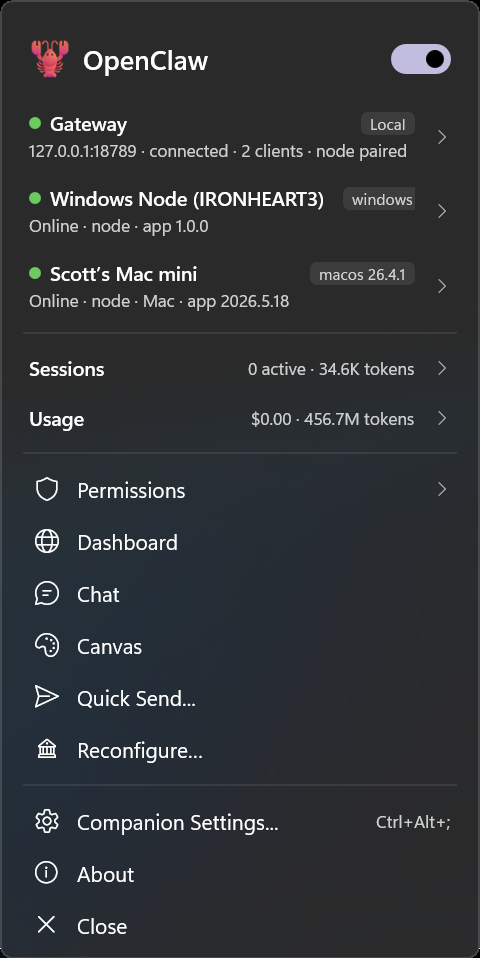
📦 OpenClaw.Tray (Molty)
现代 Windows 11 风格系统托盘伴侣,连接到您的本地 OpenClaw 网关。
功能
- 🦞 龙虾品牌 - 像素艺术龙虾托盘图标,带有状态颜色
- 🎨 现代 UI - Windows 11 弹出菜单,支持深色/浅色模式
- 💬 快速发送 - 通过全局热键发送消息(Ctrl+Alt+Shift+C)
- 🔄 自动更新 - 从 GitHub Releases 自动更新
- 🌐 Web 聊天 - 使用 WebView2 的内嵌聊天窗口
- 📊 实时状态 - 实时显示会话、频道和使用情况
- 🧭 命令中心 - 在一个窗口中密集显示网关、频道、使用、节点、配对和允许列表诊断信息
- ⚡ 活动流 - 命令中心页面,显示实时会话、使用、节点和通知事件
- 🔔 Toast 通知 - 可点击的 Windows 通知,带有智能分类
- 📡 频道控制 - 从菜单启动/停止 Telegram 和 WhatsApp
- 🖥️ 节点可观测性 - 节点清单,含在线/离线状态和可复制的摘要
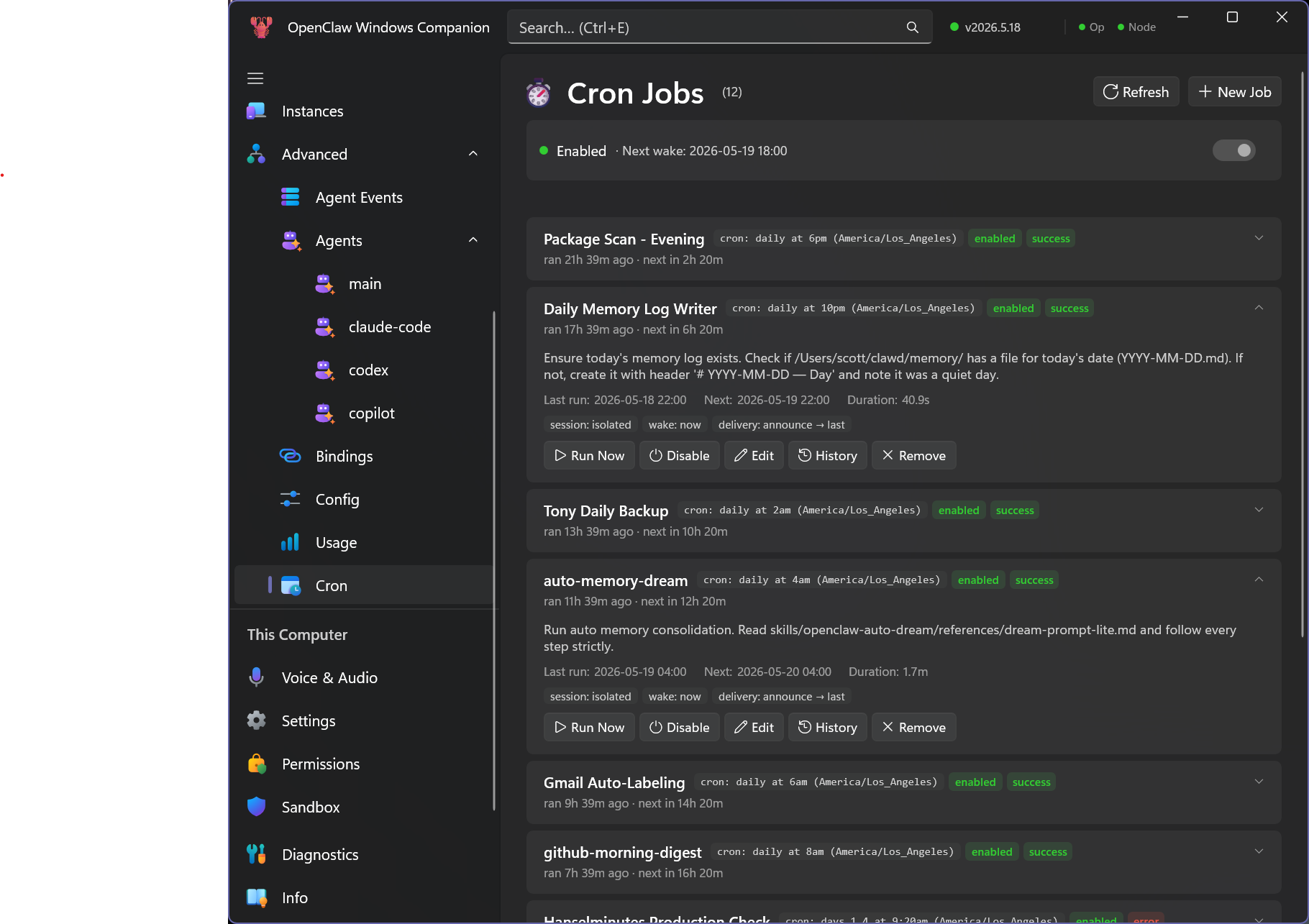
- ⏱ Cron 任务 - 快速访问计划任务
- 🚀 自启动 - 随 Windows 启动
- ⚙️ 设置 - 完整配置页面
- 🎯 首次运行引导 — 6 屏设置向导(连接、权限、聊天、配置)
快速发送范围要求
快速发送使用网关的 chat.send 方法,要求操作设备具有 operator.write 作用域。
如果快速发送失败并提示 missing scope: operator.write,Molty 现会将身份信息和修复指南复制到剪贴板,包括:
- 操作角色和托盘应用使用的
client.id - 网关报告的操作设备 ID(如果提供)
- 当前授予的作用域(如果提供)
对于此特定错误(missing scope: operator.write),原因是操作令牌作用域问题。更新托盘应用使用的令牌,使其包含 operator.write,然后重试快速发送。
如果快速发送失败并提示 pairing required / NOT_PAIRED,这是设备审批问题。在网关配对审批中批准托盘设备,然后重新连接并重试。
菜单部分
- 状态 - 网关连接状态,可点击查看详情
- 命令中心 - 集诊断、频道健康、使用情况、会话、节点和可复制的修复命令于一体的枢纽
- 会话 - 活跃的代理会话,带预览和每个会话的控制
- 使用 - 提供商/成本摘要,可快速跳转到活动详情
- 频道 - Telegram/WhatsApp 状态,带开关控制
- 节点 - 在线/离线节点清单和可复制摘要
- 最近活动 - 带时间戳的事件流,涵盖会话、使用、节点和通知
- 操作 - 仪表盘、Web 聊天、快速发送、活动流、历史
- 支持与调试 - 日志、配置、诊断文件夹、脱敏支持上下文、浏览器设置、端口/能力/节点/频道/活动摘要,以及托管 SSH 隧道重启
- 设置 - 配置和自启动
Mac 功能对等状态
与 openclaw-menubar(macOS Swift 菜单栏应用)比较:
| 功能 | Mac | Windows | 备注 |
|---|---|---|---|
| 菜单栏/托盘图标 | ✅ | ✅ | 颜色编码状态 |
| 网关状态显示 | ✅ | ✅ | 已连接/已断开 |
| PID 显示 | ✅ | ✅ | 命令中心显示网关监听进程/PID |
| 频道状态 | ✅ | ✅ | Mac: Discord / Win: Telegram+WhatsApp |
| 会话计数 | ✅ | ✅ | |
| 上次检测时间戳 | ✅ | ✅ | 显示在托盘工具提示中 |
| 网关启动/停止/重启 | ✅ | ⚠️ | Windows 可以从托盘支持与调试及命令中心重启托管 SSH 隧道;外部网关进程控制未实现 |
| 查看日志 | ✅ | ✅ | |
| 打开 Web UI | ✅ | ✅ | |
| 刷新 | ✅ | ✅ | 菜单打开时自动刷新 |
| 登录时启动 | ✅ | ✅ | |
| 通知开关 | ✅ | ✅ |
Windows 专属功能
这些功能在 Windows 中可用,但 Mac 应用中没有:
| 功能 | 描述 |
|---|---|
| 快速发送热键 | Ctrl+Alt+Shift+C 全局热键 |
| 内嵌 Web 聊天 | 基于 WebView2 的聊天窗口 |
| Toast 通知 | 可点击的 Windows 通知 |
| 频道控制 | 启动/停止 Telegram 和 WhatsApp |
| 现代弹出菜单 | Windows 11 风格,支持深色/浅色模式 |
| 深度链接 | openclaw:// URL 方案,带 IPC |
| 首次运行引导 | 6 屏引导式设置向导(欢迎 → 连接 → 向导 → 权限 → 聊天 → 就绪) |
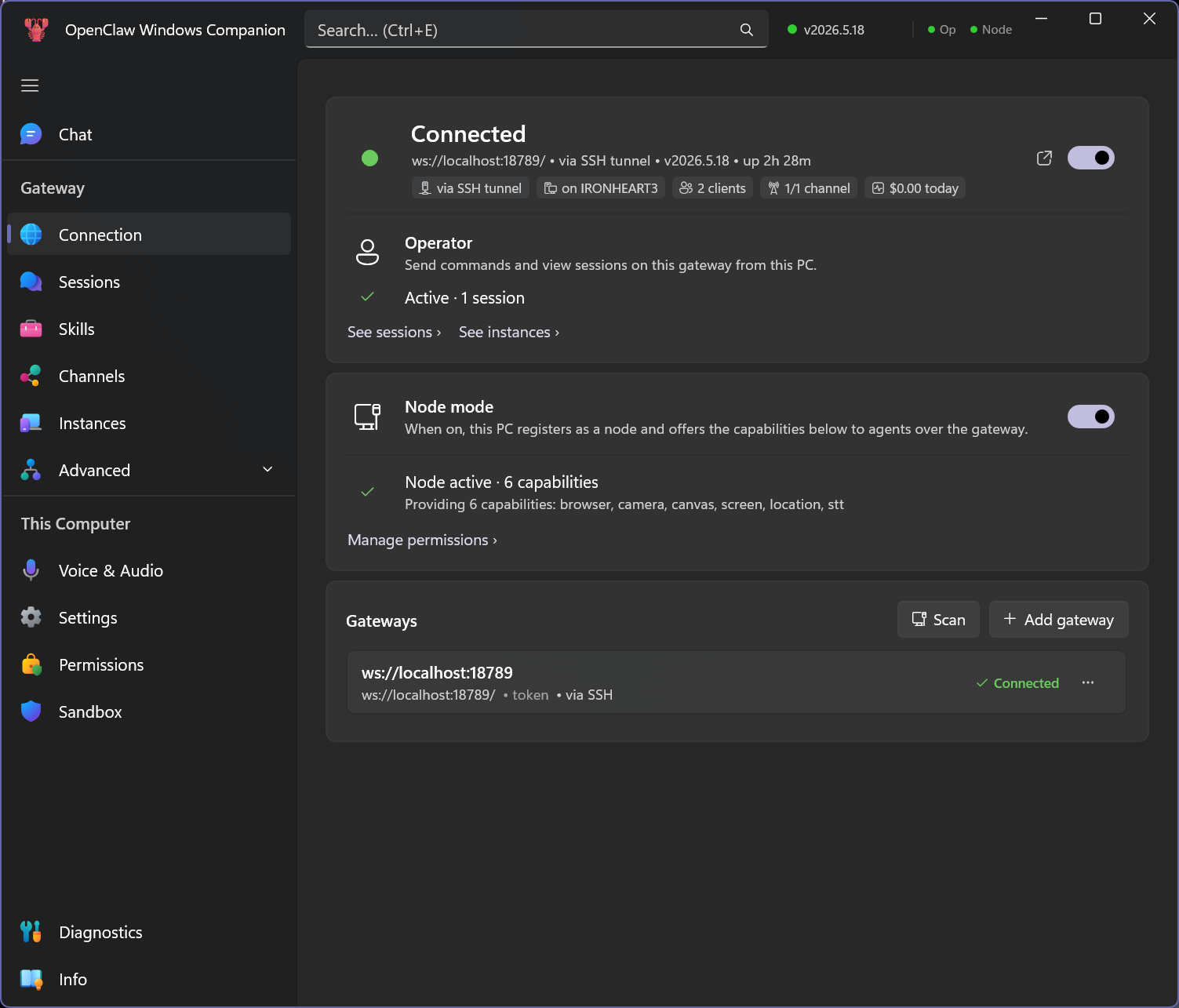
🔌 节点模式(代理控制)
在设置中启用节点模式后,您的 Windows PC 将成为一个节点,可供 OpenClaw 代理控制——就像 Mac 应用一样!代理可以:
| 能力 | 命令 | 描述 |
|---|---|---|
| 系统 | system.notify, system.run, system.run.prepare, system.which, system.execApprovals.get, system.execApprovals.set |
显示 Windows toast 通知,执行带策略控制的命令 |
| 画布 | canvas.present, canvas.hide, canvas.navigate, canvas.eval, canvas.snapshot, canvas.a2ui.push, canvas.a2ui.pushJSONL, canvas.a2ui.reset |
显示和控制一个 WebView2 窗口 |
| 屏幕 | screen.snapshot, screen.record |
截取屏幕截图和固定时长的 MP4 屏幕录制 |
| 摄像头 | camera.list, camera.snap, camera.clip |
枚举摄像头并拍摄静态照片或短视频片段 |
| 语音转文字 | stt.transcribe |
从默认麦克风捕获音频(限定时长),返回转录文本。默认关闭;通过设置选择加入。启用后,会同时向网关调用者(受网关允许列表限制)和本地 MCP 客户端(受 bearer token 限制)广播。 |
| 位置 | location.get |
在有权限时返回 Windows 地理位置 |
| 设备 | device.info, device.status |
返回 Windows 主机/应用元数据和轻量状态 |
| 文本转语音 | tts.speak |
通过 Windows 语音合成朗读文本,或配置为 ElevenLabs |
打包安装会声明摄像头、麦克风和位置功能。Windows 可能在节点能力首次使用这些受保护资源时请求许可。
节点设置
在设置中启用节点模式(默认启用)
首次连接会在网关上创建一个配对请求
批准设备:
openclaw devices list          # 找到您的 Windows 设备
openclaw devices approve <id>  # 批准它
配置网关 allowCommands - 在
~/.openclaw/openclaw.json的gateway.nodes下添加您想允许的命令:{ "gateway": { "nodes": { "allowCommands": [ "system.notify", "system.run", "system.run.prepare", "system.which", "system.execApprovals.get", "system.execApprovals.set", "canvas.present", "canvas.hide", "canvas.navigate", "canvas.eval", "canvas.snapshot", "canvas.a2ui.push", "canvas.a2ui.pushJSONL", "canvas.a2ui.reset", "screen.snapshot", "camera.list", "camera.snap", "camera.clip", "location.get", "device.info", "device.status", "tts.speak" ] } } }⚠️ 重要:网关有服务端允许列表。命令必须显式列出——像
canvas.*这样的通配符不起作用!涉及隐私的命令如screen.record和代理驱动的音频播放(通过tts.speak)只有在您明确希望允许时才应添加到allowCommands中。从您的 Mac/网关测试:
 # 显示通知
 openclaw nodes notify --node <id> --title "Hello" --body "From Mac!"

 # 打开画布窗口
 openclaw nodes canvas present --node <id> --url "https://example.com"

 # 执行 JavaScript(注意:CLI 发送 "javaScript" 参数)
 openclaw nodes canvas eval --node <id> --javaScript "document.title"

 # 在画布中渲染 A2UI JSONL(将文件内容作为字符串传递)
 openclaw nodes canvas a2ui push --node <id> --jsonl "$(cat ./ui.jsonl)"

 # 截取屏幕截图
 openclaw nodes invoke --node <id> --command screen.snapshot --params '{"screenIndex":0,"format":"png"}'

 # 录制短屏幕片段(需要网关显式允许 screen.record)
 openclaw nodes screen record --node <id> --duration 3000 --fps 10 --screen 0 --no-audio --out /tmp/openclaw-windows-screen-record-test.mp4 --json

 # 列出摄像头
 openclaw nodes invoke --node <id> --command camera.list

 # 拍照(NV12/MediaCapture 回退)
 openclaw nodes invoke --node <id> --command camera.snap --params '{"deviceId":"<device-id>","format":"jpeg","quality":80}'

 # 在 Windows 节点上朗读文本(需要在设置中启用 TTS 并在网关上允许 tts.speak)
 openclaw nodes invoke --node <id> --command tts.speak --params '{"text":"Hello from OpenClaw","provider":"windows"}'

 # 在 Windows 节点上执行命令
 openclaw nodes invoke --node <id> --command system.run --params '{"command":"Get-Process | Select -First 5","shell":"powershell","timeoutMs":10000}'

 # 查看执行审批策略
 openclaw nodes invoke --node <id> --command system.execApprovals.get

 # 更新执行审批策略(添加自定义规则)
 openclaw nodes invoke --node <id> --command system.execApprovals.set --params '{"rules":[{"pattern":"echo *","action":"allow"},{"pattern":"*","action":"deny"}],"defaultAction":"deny"}'
📷 摄像头权限:桌面构建依赖 Windows 隐私设置。打包的 MSIX 构建会显示系统许可提示。
🔒 执行策略:
system.run受 Windows 节点上的审批策略控制,文件位于%LOCALAPPDATA%\OpenClawTray\exec-policy.json(模式:{ "defaultAction": "...", "rules": [...] })。这与网关侧的~/.openclaw/exec-approvals.json是分开的。规则会与完整命令行进行匹配。已知的包装器负载如
cmd /c ...、powershell -Command ...、pwsh -EncodedCommand ...和bash -c ...也会在执行前被评估。危险的环墶覆盖如PATH、PATHEXT、NODE_OPTIONS、GIT_SSH_COMMAND、LD_*和DYLD_*会被拒绝。
命令中心诊断
通过托盘菜单或 openclaw://commandcenter 打开状态详情/命令中心。它将显示:
来自网关
health事件的频道健康状态,包括无需单独操作员连接即可接收的节点模式健康活跃会话、使用/成本数据、节点清单、声明的命令以及 Mac 功能对等备注
允许列表诊断,区分安全的伴侣命令和隐私敏感可选命令如
screen.record、camera.snap和camera.clip可复制的修复命令,用于安全允许列表修复和待处理的配对审批
通过活动流展示的近期活动和节点调用结果,只存储命令名称/状态/时长(不存储负载、截图、录制或密钥)
openclaw nodes invoke --node <id> --command system.execApprovals.set --params '{"rules":[{"pattern":"powershell.exe","action":"allow"},{"pattern":"pwsh.exe","action":"allow"},{"pattern":"echo *","action":"allow"},{"pattern":"*","action":"deny"}],"defaultAction":"deny"}'🔐 Web 聊天安全上下文:远程 Web 聊天需要
https://(或 localhost)。如果使用自签名证书,请在 Windows 中信任它(受信任的根证书颁发机构),或使用 SSH 隧道到 localhost。
托盘菜单中的节点状态
托盘菜单显示节点连接状态:
- 🔌 节点模式 部分在启用时显示
- ⏳ 等待审批... - 设备需要在网关上进行审批
- ✅ 已配对并连接 - 准备接收命令
- 点击设备 ID 可复制到剪贴板以用于审批命令
深度链接
OpenClaw 注册了 openclaw:// URL 方案,用于自动化和集成:
| 链接 | 描述 |
|---|---|
openclaw://settings |
打开设置页面 |
openclaw://setup |
打开设置向导 |
openclaw://chat |
打开聊天页面 |
openclaw://commandcenter |
打开命令中心诊断 |
openclaw://activity |
打开活动页面 |
openclaw://history |
打开活动页面,过滤为通知历史 |
openclaw://dashboard |
在浏览器中打开仪表盘 |
openclaw://dashboard/sessions |
打开特定的仪表盘页面 |
openclaw://dashboard/channels |
打开频道仪表盘页面 |
openclaw://dashboard/skills |
打开技能仪表盘页面 |
openclaw://dashboard/cron |
打开 Cron 仪表盘页面 |
openclaw://healthcheck |
运行手动健康检查 |
openclaw://check-updates |
运行手动更新检查 |
openclaw://logs |
打开当前托盘日志文件 |
openclaw://log-folder |
打开日志文件夹 |
openclaw://config |
打开配置文件夹 |
openclaw://diagnostics |
打开诊断 JSONL 文件夹 |
openclaw://support-context |
复制脱敏支持上下文 |
openclaw://debug-bundle |
复制组合调试包以供支持 |
openclaw://browser-setup |
复制 browser.proxy/browser-control 设置指南 |
openclaw://port-diagnostics |
复制网关/浏览器/隧道端口诊断及所有者 PID 停止提示 |
openclaw://capability-diagnostics |
复制权限、允许列表和对等性诊断 |
openclaw://node-inventory |
复制节点能力、命令和策略状态 |
openclaw://channel-summary |
复制频道健康和启动/停止可用性 |
openclaw://activity-summary |
复制近期托盘活动以排除故障 |
openclaw://extensibility-summary |
复制频道、技能和 Cron 仪表盘界面指南 |
openclaw://restart-ssh-tunnel |
重启托盘管理的 SSH 隧道(启用时) |
openclaw://send?message=Hello |
打开快速发送并预填充文本 |
openclaw://agent?message=Hello |
直接向已连接的网关发送消息 |
即使 Molty 已在运行,深度链接也能生效——它们通过 IPC 转发。
📦 OpenClaw.Shared
共享库,包含:
OpenClawGatewayClient- 用于网关协议的 WebSocket 客户端IOpenClawLogger- 日志接口- 数据模型(SessionInfo、ChannelHealth 等)
- 频道控制(通过网关启动/停止频道)
开发
项目结构
openclaw-windows-node/
├── src/
│   ├── OpenClaw.Shared/           # 共享网关库
│   └── OpenClaw.Tray.WinUI/       # 系统托盘应用(WinUI 3)
├── tests/
│   ├── OpenClaw.Shared.Tests/     # 共享库测试
│   └── OpenClaw.Tray.Tests/       # 托盘应用辅助测试
├── docs/
│   └── images/                    # 截图
├── openclaw-windows-node.slnx     # 解决方案文件
├── README.md
├── LICENSE
└── .gitignore
配置
设置存储位置:
- 设置:
%APPDATA%\OpenClawTray\settings.json - 日志:
%LOCALAPPDATA%\OpenClawTray\openclaw-tray.log - 简易按钮设置摘要:
%LOCALAPPDATA%\OpenClawTray\Logs\Setup\easy-setup-latest.txt - 简易按钮设置 JSONL:
%LOCALAPPDATA%\OpenClawTray\Logs\Setup\easy-setup-latest.jsonl
默认网关:ws://localhost:18789
首次运行
首次运行时,Molty 会启动一个引导式设置向导,引导您完成设置:
- 欢迎 — 介绍 OpenClaw 并启动设置流程
- 连接 — 选择本地网关、远程网关或稍后配置。粘贴设置代码或手动输入网关 URL 和令牌。使用 Ed25519 设备身份验证测试连接。
- 向导 — 网关驱动的配置步骤(AI 提供商选择、个性设置、通信频道)。步骤由您的网关定义。
- 权限 — 审查 Windows 系统权限(通知、摄像头、麦克风、屏幕捕获、位置),并链接到系统设置以授予权限。
- 聊天 — 在由网关 Web UI 驱动的实时聊天中与您的代理见面。
- 就绪 — 可用功能摘要、是否启动时启动的选项,以及完成按钮。
有关详细设置说明,请参阅 docs/SETUP.md。有关完整的引导架构,请参阅 docs/ONBOARDING_WIZARD.md。
许可证
MIT 许可证 - 请参阅 LICENSE
曾用名:Moltbot,再曾用名:Clawdbot