thinkrail
JetBrains 孵化中的 agentic IDE,底层调用 pi 编码 agent,外面套上 Monaco 编辑器、终端、Files 树和 diff 视图。每个会话跑在独立 git worktree 工作区里,可并行推进多个任务,完成后一键发布分支或开 PR。差异点在于把 SPEC.md 连成可读写的规格图谱,作为 agent 的长期项目记忆,再加上可复用的 Agent Skills、MCP server 接入,以及沿用自己 provider 凭证(或用 JetBrains AI 登录)的设计,方向是让 IDE 按你的工作方式自我扩展。Apache 2.0。
README
ThinkRail


ThinkRail 是一个 agentic IDE(智能体 IDE),你越用,它就越强——今天它通过 living specs 理解你的项目,明天它会构建自己的扩展能力。
我们围绕 pi coding agent 构建了一套丰富的界面,把工作隔离到独立工作区,并通过 living specs 和可复用的 skills 让 agent 获得持久的项目知识。接下来我们会加入完整的扩展支持,让 ThinkRail 能根据你的实际工作方式创建它所需的工具。
网站: thinkrail.ai · 博客: thinkrail.ai/blog
⭐ 如果你觉得 ThinkRail 有用,请给它一个 star——这能帮助更多人发现它。
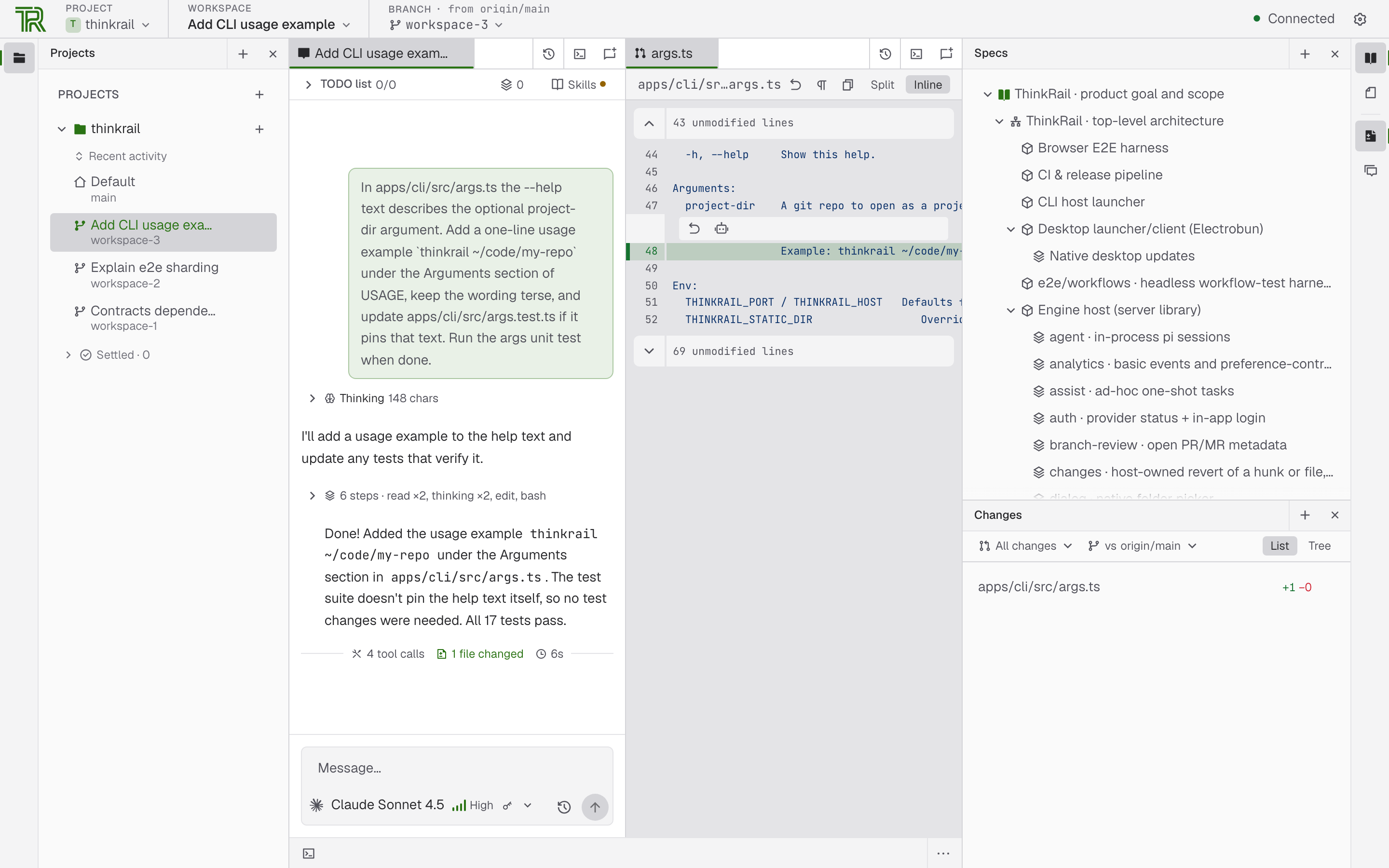
一个 pi 会话及其产生的改动,作用域限定在独立的 git worktree 工作区内。
你会得到什么
- 隔离工作区。 把任意 git 仓库作为项目打开,并从中切分出
git worktree作为工作区,每个工作区都有独立的分支和工作目录。多个 agent 可以并行工作,互不干扰你的 checkout;合并好的分支,删掉其余的。你也可以挂载已有的 worktree,或明确在项目文件夹本身中工作。已完成和休眠的工作区会自动归置到每个项目各自的 shelf(置物架)上——当它们的 pull request 被合并或关闭时,或闲置一周之后——而当你在其中继续工作时,它们会立刻回来。顶栏显示当前分支相对于origin及其 pull request 的状态,下一步操作一键可达:发布、push,或基于计划、提交记录、你的 PR 模板或 agent 撰写的草稿来创建 PR。GitHub PR 打开后,顶栏会显示 CI 检查和评审结论,并允许你将其标记为 ready、把失败的检查或已分叉的分支交给 agent 处理、按仓库上次使用的方法合并、重新打开,或删除远程分支。 - 围绕 agent 的真正 IDE。 可拆分的工作台,包含 Monaco 编辑器标签页、带实时 git 变更标记的 Files 树和 Changed 视图、终端以及文档——全部限定在当前活动工作区内。你可以在文件和 diff 上留下锚定的评审评论,并把它们作为结构化上下文发送到聊天中,或用你已安装的 IDE 打开该 worktree。
- 像引擎思考一样流式输出的聊天。 每个工作区可并发运行多个
pi会话,每个都有自己的模型以及实时的 token 和费用读数。你可以引导正在进行的回合或排队一条后续消息,委派给 subagent,围绕一份共享计划协作——agent 更新它,你来编辑——每个完成的步骤都可以单独提交和评审。 - Specs 作为事实基准。 一个由
SPEC.md文件构成的连通图就放在代码旁边;agent 通过专用的spec_*工具读取、搜索和维护它,因此意图能够跨越会话留存。只读的 Specs 工具会把该图以树形渲染在工作台中。 - Skills 与 workflows。 你为其他 coding agent 保留的可移植 Agent Skills 会被就地读取;内置 workflows 会引导项目初始化、设计头脑风暴和交付 pull request——通过你自己的
gh推送工作区分支并创建或更新其 GitHub PR。 - shell 之外的 agent 工具。 网页调研,以及直接在聊天中渲染的内联图表、选项对比和文件预览——当 agent 提出 UI 改动时,它会展示改动前后的 mockup,你可以像评审 diff 一样在上面留言。Settings → Extensions 列出 agent 可用的 ThinkRail 扩展,并允许你逐个关闭。
- MCP servers。 连接你
pi的mcp.json中的 MCP servers(也可以从 Settings 中添加它们以及若干预设):对于服务端未标记为只读的调用,ThinkRail 会在聊天中先询问(或在项目中始终允许你信任的工具);仓库定义的 servers 会保持关闭,直到你批准;从 Settings 登录 OAuth servers;并在每个聊天的后台命令和 subagent 旁边显示它所使用的 servers。 - 你的 provider,你的凭证。 使用 JetBrains AI 登录,或通过
pi自带的认证接入任意 provider。ThinkRail 本身没有账号体系。 - 桌面应用或浏览器。 一个原生桌面应用,或用
thinkrailCLI 在浏览器中打开同一个应用。二者内嵌同一个 engine host;应用状态存放在~/.thinkrail下。 - 你的语言。 Settings → Language 会跟随你的系统语言或你选择的语言;内置英语和简体中文。要添加 ThinkRail 尚未提供的语言,把一个翻译好的
en.json放进~/.thinkrail/locales即可——保存后立即生效。agent 的回复和工具输出保持 agent 写入时的原样。
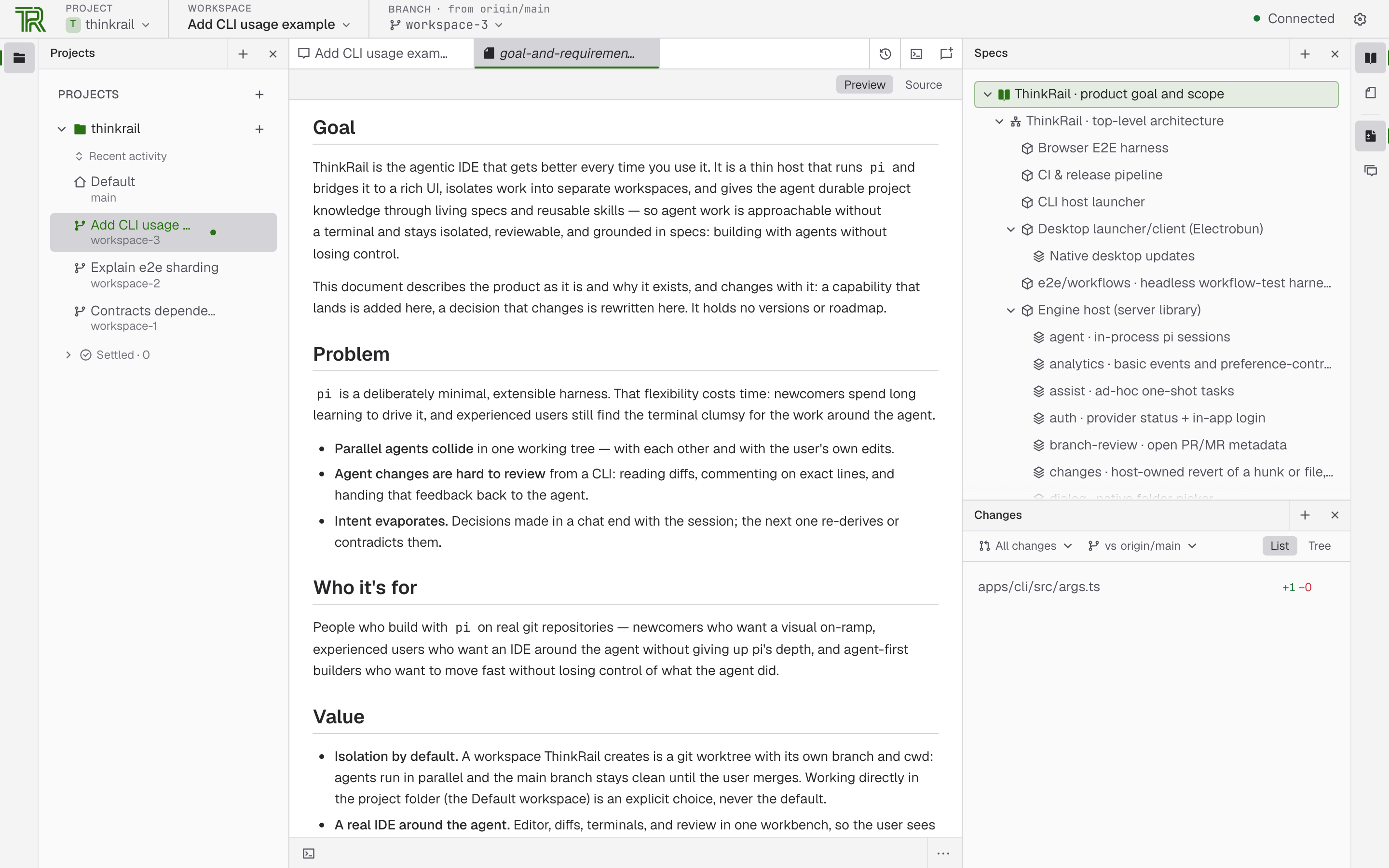
项目的 spec 图以树形展示,spec 本身在旁边一同渲染。
安装
ThinkRail 以两种可叠加的形式发布:原生桌面安装包和自包含的 thinkrail CLI。二者都随 SHA256SUMS 一起发布在 releases 页面 上。
桌面版
下载适用于你平台的 thinkrail-desktop-* 资源:
macOS (Apple Silicon) — 打开 DMG。没有 Intel 桌面版。
Windows x64 — 完整解压 setup ZIP,然后在原位置(与它的 payload 同目录)运行其中的 setup 可执行文件。
Linux x64 / ARM64 — 解压 setup tarball 并运行
installer。桌面版需要 glibc 2.38+,以及 GTK 3、WebKitGTK 4.1、Ayatana AppIndicator 3 和 librsvg 2——Ubuntu 24.04 或更新版本:sudo apt install libgtk-3-0 libwebkit2gtk-4.1-0 libayatana-appindicator3-1 librsvg2-2
打包好的 stable 和 nightly 桌面版会在后台检查更新,并在 Settings → Updates 中提示:Download → Preparing update → Install & Restart。在你选择 Install & Restart 之前不会应用任何更新。随后 ThinkRail 会显示安装进度和日志,关闭,并以新版本重新打开。重启后它会告知你更新是否安装成功。若未成功,会说明原因并提供重试。更新器仅在包带有有效的 HTTPS feed 标识时出现;早于该标识的安装需要先手动安装一次。
命令行
安装脚本会下载对应的二进制文件,校验其 SHA-256 checksum,并把 thinkrail 放进你的 PATH。
macOS / Linux(Windows 在 Git Bash 下同样可用):
curl -fsSL https://raw.githubusercontent.com/JetBrains/thinkrail/main/install.sh | bash
Windows —— 同样的命令在 cmd 和 PowerShell 中均可使用:
powershell -c "irm https://raw.githubusercontent.com/JetBrains/thinkrail/main/install.ps1 | iex"
然后运行 thinkrail,可选择性地带上一个作为项目打开的 git 仓库:
thinkrail ~/code/my-repo
thinkrail 需要 PATH 中有 git,以及一个 model provider——可在应用内使用 JetBrains AI 登录,或使用你自己的 provider 凭证。thinkrail --help 列出可用参数;thinkrail --version 打印构建版本。
安装脚本接受 --channel stable|nightly 和 --version;固定的版本必须属于所选的 channel:
curl -fsSL https://raw.githubusercontent.com/JetBrains/thinkrail/main/install.sh | bash -s -- --channel nightly
curl -fsSL https://raw.githubusercontent.com/JetBrains/thinkrail/main/install.sh | bash -s -- --channel stable --version 0.1.2
curl -fsSL https://raw.githubusercontent.com/JetBrains/thinkrail/main/install.sh | bash -s -- --channel nightly --version 0.2.0-nightly.10
在 Windows 上,这些选项是环境变量(THINKRAIL_CHANNEL、THINKRAIL_VERSION、THINKRAIL_PREFIX、THINKRAIL_NO_MODIFY_PATH):
$env:THINKRAIL_CHANNEL='nightly'; irm https://raw.githubusercontent.com/JetBrains/thinkrail/main/install.ps1 | iex   # PowerShell
set "THINKRAIL_CHANNEL=stable" && set "THINKRAIL_VERSION=0.1.2" && powershell -c "irm https://raw.githubusercontent.com/JetBrains/thinkrail/main/install.ps1 | iex"   # cmd
已安装的 stable 和 nightly CLI host 会定期在 Settings → Updates 中提示 Run Update。它会在后台运行宿主机的 thinkrail update——即使 UI 是在另一台机器的浏览器中打开的也一样——更新成功后需要你手动重启 host。你可以在任何平台直接运行 thinkrail update:它会针对已安装的 channel 重新运行安装脚本,并替换 `/bin/thinkrail[.exe]