free-claude-code
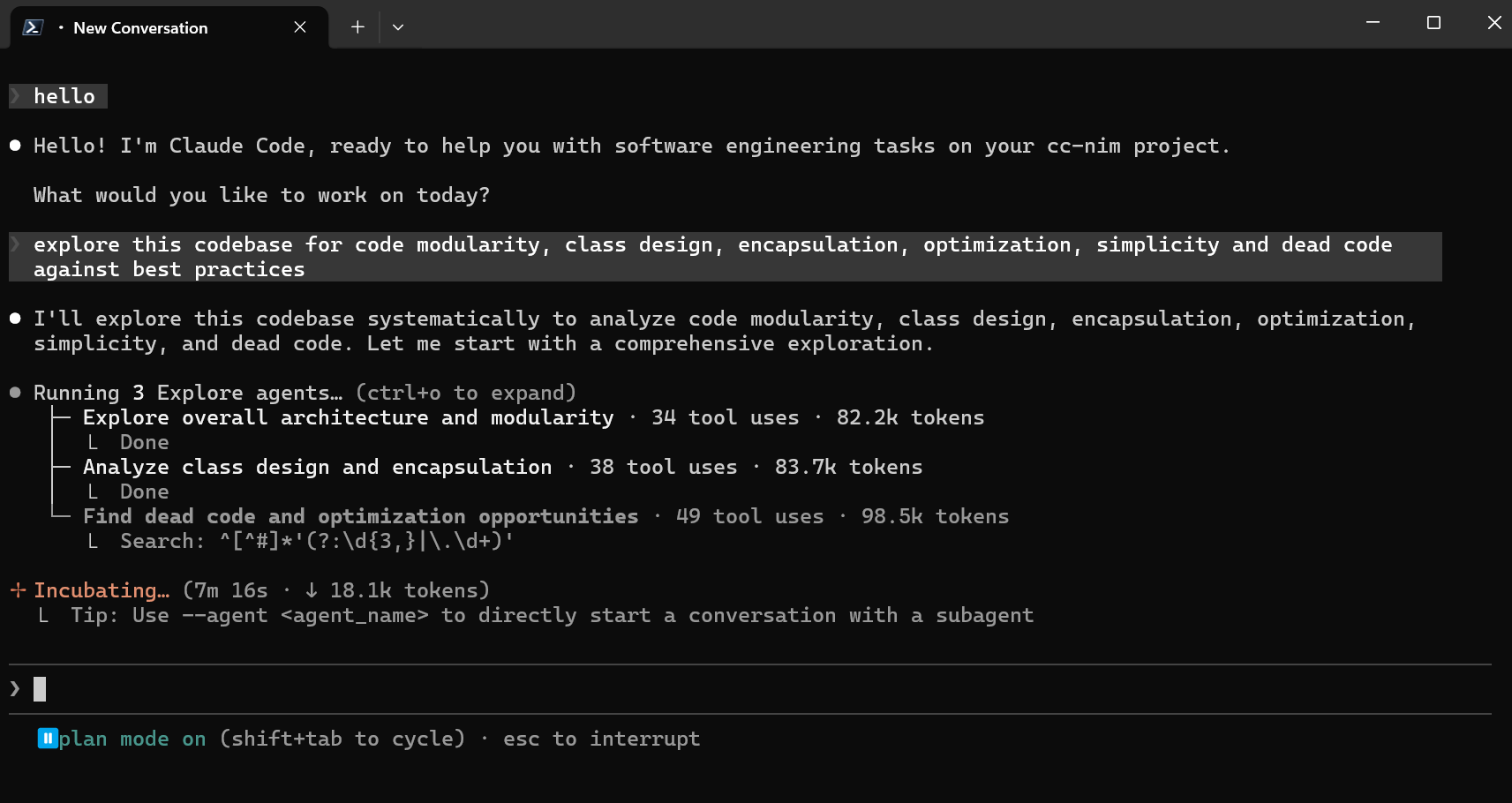
代理工具,让 Claude Code CLI、VS Code 扩展和聊天机器人免费接入多种后端模型(NVIDIA NIM、Kimi、OpenRouter 等)。亮点是提供统一代理层,支持模型按层级路由、流式、工具调用和语音转录,且无需 Anthropic 付费 API。研究向,请遵守各提供商的使用条款。
README
🤖 Free Claude Code(自由克劳德代码)
通过你自己的 Anthropic 兼容代理,使用 Claude Code CLI、VS Code、JetBrains ACP 或聊天机器人。







Free Claude Code 将 Claude Code 的 Anthropic Messages API 流量路由到 NVIDIA NIM、Kimi、Wafer、OpenRouter、DeepSeek、LM Studio、llama.cpp 或 Ollama。它保持 Claude Code 的客户端协议稳定,同时让你选择免费、付费或本地模型。
快速开始 · 选择提供商 · 连接 Claude Code · 可选集成 · 开发
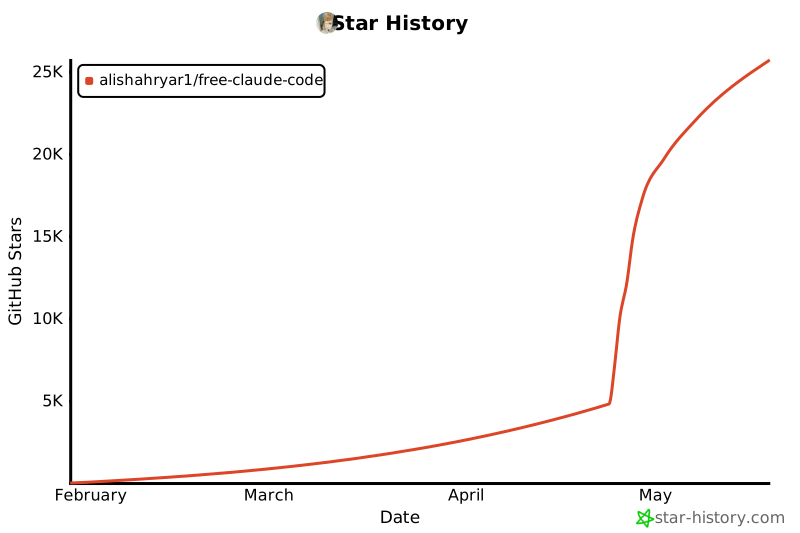
Star 历史(Star History)
你将获得
- 即插即用的代理,用于处理 Claude Code 的 Anthropic API 调用。
- 十个提供商后端:NVIDIA NIM、Kimi、Wafer、OpenRouter、DeepSeek、LM Studio、llama.cpp、Ollama、OpenCode Zen 和 Z.ai。
- 按模型路由:将 Opus、Sonnet、Haiku 以及回退流量发送到不同的提供商。
- 通过代理的
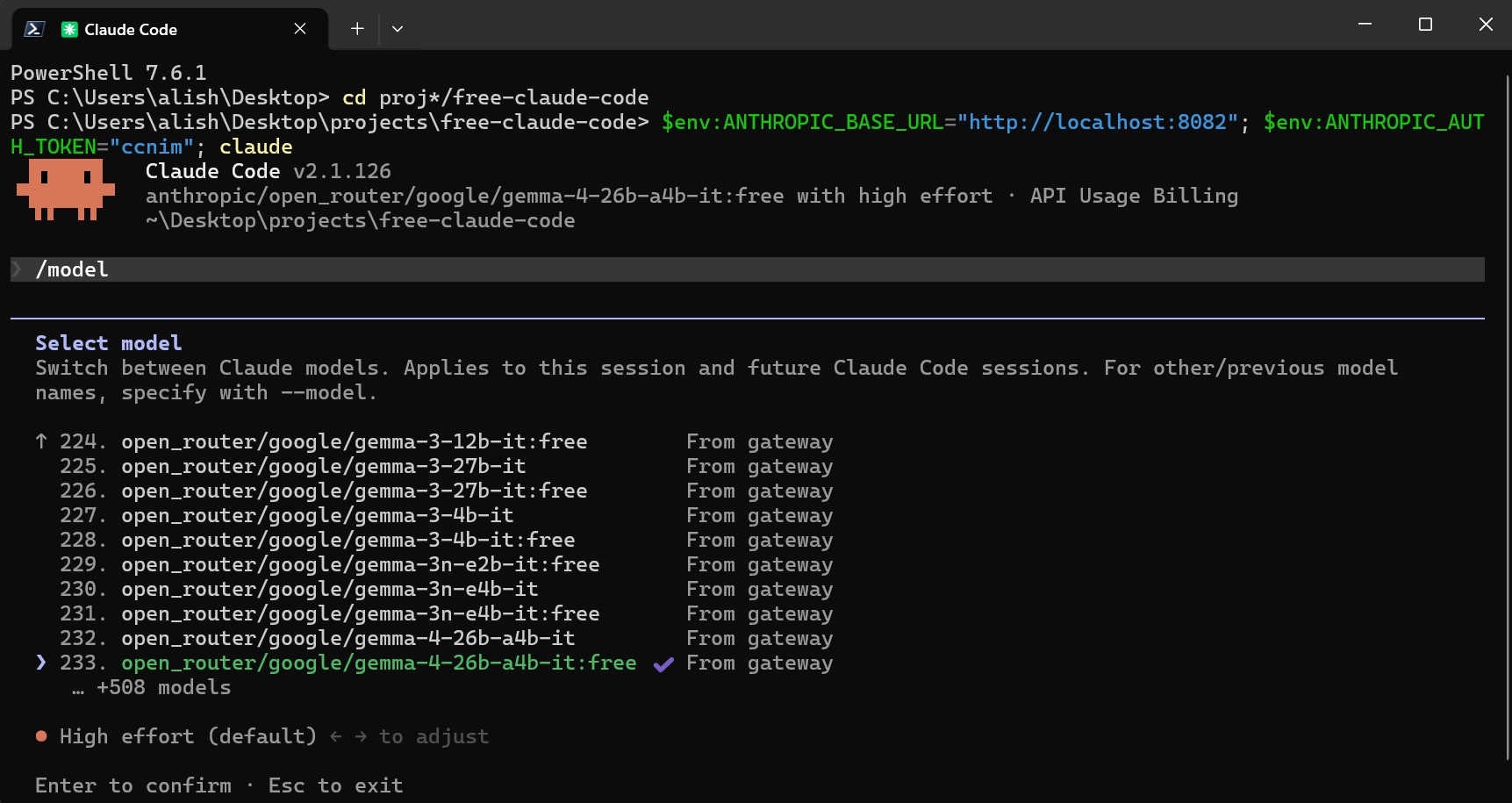
/v1/models端点支持原生的 Claude Code/model选择器(Claude Code 必须启用 Gateway 模型发现功能;参见模型选择器)。 - 流式传输、工具使用、推理/思考块处理、本地请求优化。
- 可选的 Discord 或 Telegram 机器人包装器,用于远程编码会话。
- 可选的通过 VSCode 扩展使用。
- 可选的通过本地 Whisper 或 NVIDIA NIM 进行语音笔记转录。
- 本地 管理 UI(Admin UI)位于
/admin,用于编辑支持的代理设置、验证更改并检查提供商(仅限回环访问)。
快速开始(Quick Start)
1. 安装最新版本的 Claude Code
npm install -g @anthropic-ai/claude-code
2. 安装运行时依赖
安装最新版本的 uv 和 Python 3.14。
macOS/Linux:
curl -LsSf https://astral.sh/uv/install.sh | sh
uv self update
uv python install 3.14
Windows PowerShell:
powershell -ExecutionPolicy ByPass -c "irm https://astral.sh/uv/install.ps1 | iex"
uv self update
uv python install 3.14
3. 获取 NVIDIA NIM API 密钥
创建一个免费的 NVIDIA NIM API 密钥,然后准备好用于管理 UI 的配置步骤。
参见 NVIDIA NIM 提供商设置。
4. 安装代理
uv tool install --force git+https://github.com/Alishahryar1/free-claude-code.git
使用相同的命令更新到最新版本。
5. 启动代理
fcc-server
启动后,Uvicorn 会打印代理绑定地址,应用程序会记录管理 URL:
INFO: Admin UI: http://127.0.0.1:8082/admin (local-only)
许多终端中这些 URL 可点击。如果端口不是 8082,请使用你配置的 PORT。
6. 打开管理 UI 并配置 NVIDIA NIM
打开终端输出中的 Admin UI(管理 UI)URL。
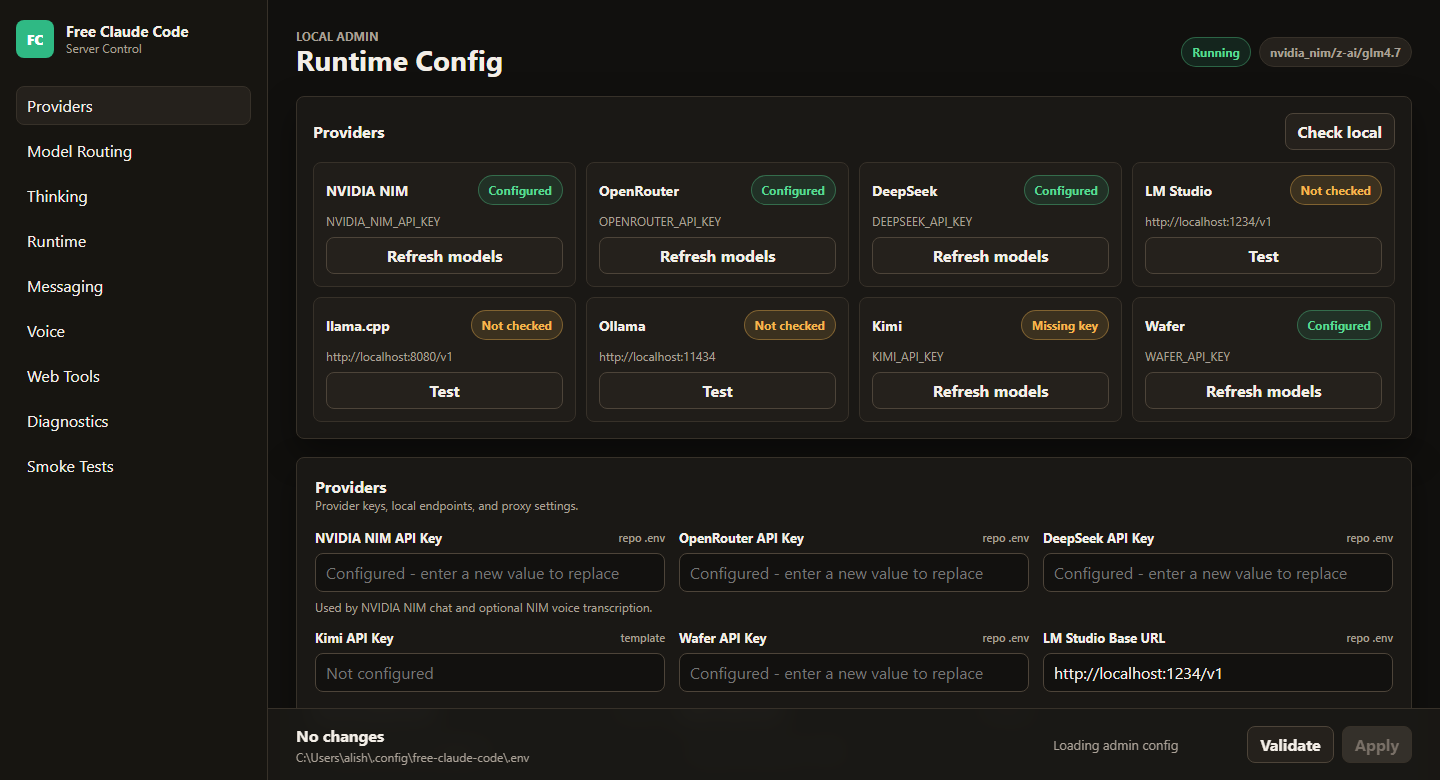
将你的 NVIDIA NIM API 密钥粘贴到 NVIDIA_NIM_API_KEY 字段,然后点击 Validate(验证)和 Apply(应用)。
默认模型已设置为 nvidia_nim/z-ai/glm4.7。稍后你可以从同一个管理 UI 更改它。
7. 运行 Claude Code
fcc-claude
fcc-claude 每次启动时读取当前配置的端口和认证令牌,设置 Claude Code 环境变量(包括用于自动压缩的 190k tokens 的 CLAUDE_CODE_AUTO_COMPACT_WINDOW),然后启动真正的 claude 命令。
选择一个提供商(Choose A Provider)
选择一个提供商,在管理 UI 中输入其密钥或本地 URL,然后将 MODEL 设置为带提供商前缀的模型标识。MODEL 是回退。MODEL_OPUS、MODEL_SONNET 和 MODEL_HAIKU 可以覆盖 Claude Code 模型层次的路由。
1. NVIDIA NIM
在 build.nvidia.com/settings/api-keys 获取密钥。
在管理 UI 中,将其粘贴到 NVIDIA_NIM_API_KEY。默认的 MODEL 是 nvidia_nim/z-ai/glm4.7。
热门示例:
nvidia_nim/z-ai/glm4.7nvidia_nim/z-ai/glm5nvidia_nim/moonshotai/kimi-k2.5nvidia_nim/minimaxai/minimax-m2.5
在 build.nvidia.com 浏览模型。
2. Kimi
在 platform.moonshot.ai/console/api-keys 获取密钥。
在管理 UI 中,将其粘贴到 KIMI_API_KEY,然后将 MODEL 设置为 Kimi 的标识,例如 kimi/kimi-k2.5。
在 platform.moonshot.ai 浏览模型。
3. Wafer
从 wafer.ai 获取密钥。在管理 UI 中,将其粘贴到 WAFER_API_KEY,然后将 MODEL 设置为 Wafer Pass 模型,例如 wafer/DeepSeek-V4-Pro。
热门示例:
wafer/DeepSeek-V4-Prowafer/MiniMax-M2.7wafer/Qwen3.5-397B-A17Bwafer/GLM-5.1
该提供商使用 Wafer 的 Anthropic 兼容端点 https://pass.wafer.ai/v1/messages。
4. OpenRouter
在 openrouter.ai/keys 获取密钥。
在管理 UI 中,将其粘贴到 OPENROUTER_API_KEY,然后将 MODEL 设置为 OpenRouter 标识,例如 open_router/stepfun/step-3.5-flash:free。
5. DeepSeek
在 platform.deepseek.com/api_keys 获取密钥。
在管理 UI 中,将其粘贴到 DEEPSEEK_API_KEY,然后将 MODEL 设置为 DeepSeek 标识,例如 deepseek/deepseek-chat。
该提供商使用 DeepSeek 的 Anthropic 兼容端点,而非 OpenAI chat-completions 端点。
6. LM Studio
启动 LM Studio 的本地服务器并加载模型。在管理 UI 中,保留或更新 LM_STUDIO_BASE_URL,然后将 MODEL 设置为 LM Studio 显示的模型标识,前缀为 lmstudio/。
优先选择支持工具使用的模型,以用于 Claude Code 工作流。
7. llama.cpp
启动 llama-server,使其提供 Anthropic 兼容的 /v1/messages 端点,并具有足够处理 Claude Code 请求的上下文。
在管理 UI 中,保留或更新 LLAMACPP_BASE_URL,然后将 MODEL 设置为本地模型标识,前缀为 llamacpp/。
对于本地编码模型,上下文大小很重要。如果 llama.cpp 对正常的 Claude Code 请求返回 HTTP 400,请增加 --ctx-size,并验证模型/服务器构建是否支持请求的特性。
8. Ollama
运行 Ollama 并拉取模型:
ollama pull llama3.1
ollama serve
在管理 UI 中,保留或更新 OLLAMA_BASE_URL,然后将 MODEL 设置为与 ollama list 显示的相同标签,前缀为 ollama/。
OLLAMA_BASE_URL 是 Ollama 服务器的根地址;不要附加 /v1。示例模型标识包括 ollama/llama3.1 和 ollama/llama3.1:8b。
9. OpenCode Zen
在 opencode.ai/auth 获取 API 密钥。
在管理 UI 中,将其粘贴到 OPENCODE_API_KEY,然后将 MODEL 设置为 OpenCode Zen 模型标识,例如 opencode/gpt-5.3-codex。
OpenCode Zen 是一个精心策划的模型网关,通过一个 API 密钥和 OpenAI 兼容端点 https://opencode.ai/zen/v1 提供对 Anthropic、OpenAI、Google、DeepSeek 等模型的访问。
热门示例:
opencode/gpt-5.3-codexopencode/claude-sonnet-4opencode/deepseek-v4-flash-free(免费)opencode/gemini-3-flashopencode/big-pickle(免费)opencode/glm-5.1
在 opencode.ai 浏览可用模型。
10. Z.ai
在 Z.ai/manage-apikey/apikey-list 获取 API 密钥。
在管理 UI 中,将其粘贴到 ZAI_API_KEY,然后将 MODEL 设置为 Z.ai 模型标识,例如 zai/glm-5.1。
Z.ai 通过 OpenAI 兼容的 Coding Plan 端点 https://api.z.ai/api/coding/paas/v4 提供 GLM 模型。
热门示例:
zai/glm-5.1zai/glm-5-turbo
在 Z.ai 浏览模型。
11. 按模型层次混合提供商
通过在管理 UI 中设置 MODEL_OPUS、MODEL_SONNET 和 MODEL_HAIKU,每个模型层次可以使用不同的提供商。留空某个层次则继承 MODEL。
例如,你可以将 Opus 路由到 nvidia_nim/moonshotai/kimi-k2.5,Sonnet 路由到 open_router/deepseek/deepseek-r1-0528:free,Haiku 路由到 lmstudio/unsloth/GLM-4.7-Flash-GGUF,并将回退的 MODEL 保持在 zai/glm-5.1。
连接 Claude Code(Connect Claude Code)
1. Claude Code CLI
对于终端使用,建议使用安装的启动器:
fcc-claude
在工作时保持 fcc-server 运行。管理 UI 管理代理配置,当运行时设置更改时重启服务器,fcc-claude 每次启动时读取当前管理 UI 管理的端口和认证令牌。它还设置 CLAUDE_CODE_AUTO_COMPACT_WINDOW 为 190000 以启用自动压缩。
2. VS Code 扩展
打开设置,搜索 claude-code.environmentVariables,选择 在 settings.json 中编辑,然后添加:
"claudeCode.environmentVariables": [
  { "name": "ANTHROPIC_BASE_URL", "value": "http://localhost:8082" },
  { "name": "ANTHROPIC_AUTH_TOKEN", "value": "freecc" },
  { "name": "CLAUDE_CODE_ENABLE_GATEWAY_MODEL_DISCOVERY", "value": "1" },
  { "name": "CLAUDE_CODE_AUTO_COMPACT_WINDOW", "value": "190000" }
]
重新加载扩展。如果扩展显示登录屏幕,请选择一次 Anthropic Console 路径;环境变量生效后,本地代理仍会处理模型流量。
3. JetBrains ACP
编辑已安装的 Claude ACP 配置:
- Windows:
C:\Users\%USERNAME%\AppData\Roaming\JetBrains\acp-agents\installed.json - Linux/macOS:
~/.jetbrains/acp.json
为 acp.registry.claude-acp 设置环境:
"env": {
  "ANTHROPIC_BASE_URL": "http://localhost:8082",
  "ANTHROPIC_AUTH_TOKEN": "freecc",
  "CLAUDE_CODE_ENABLE_GATEWAY_MODEL_DISCOVERY": "1",
  "CLAUDE_CODE_AUTO_COMPACT_WINDOW": "190000"
}
修改文件后重启 IDE。
4. 模型选择器(Model Picker)
可选集成(Optional Integrations)
对于以下所有集成,仅在管理 UI /admin 中更改受管理的代理设置:编辑字段,点击 Validate(验证),然后点击 Apply(应用)。页脚显示受管理配置的存储位置;本 README 不会引导你手动编辑该文件。
1. Discord 和 Telegram 机器人
机器人包装器远程运行 Claude Code 会话,流式传输进度,支持基于回复的对话分支,并且可以停止或清除任务。
Discord
- 在 Discord Developer Portal 创建机器人。
- 启用 Message Content Intent(消息内容意图)。
- 使用读取、发送和消息历史权限邀请机器人。
- 复制机器人令牌和机器人应响应的数字频道 ID(或多个 ID)。
Telegram
- 通过 @BotFather 创建机器人并复制机器人令牌。
- 从 @userinfobot 获取你的数字用户 ID,以确保只有你可以使用机器人。
在管理 UI 中配置
- 在
fcc-server运行时,从终端输出打开 Admin UI URL。 - 在侧边栏中选择 Messaging(消息)。
- 将 Messaging Platform(消息平台)设置为 discord 或 telegram。
- 对于 Discord,粘贴 Discord Bot Token(Discord 机器人令牌)和 Allowed Discord Channels(允许的 Discord 频道)。对于 Telegram,粘贴 Telegram Bot Token(Telegram 机器人令牌)和 Allowed Telegram User ID(允许的 Telegram 用户 ID)。
- 将 Allowed Directory(允许的目录)设置为运行代理的机器上的绝对路径——机器人可能会使用的工作区根目录。
- 点击 Validate(验证),然后点击 Apply(应用)。如果 UI 提示需要重启服务器,请重启。
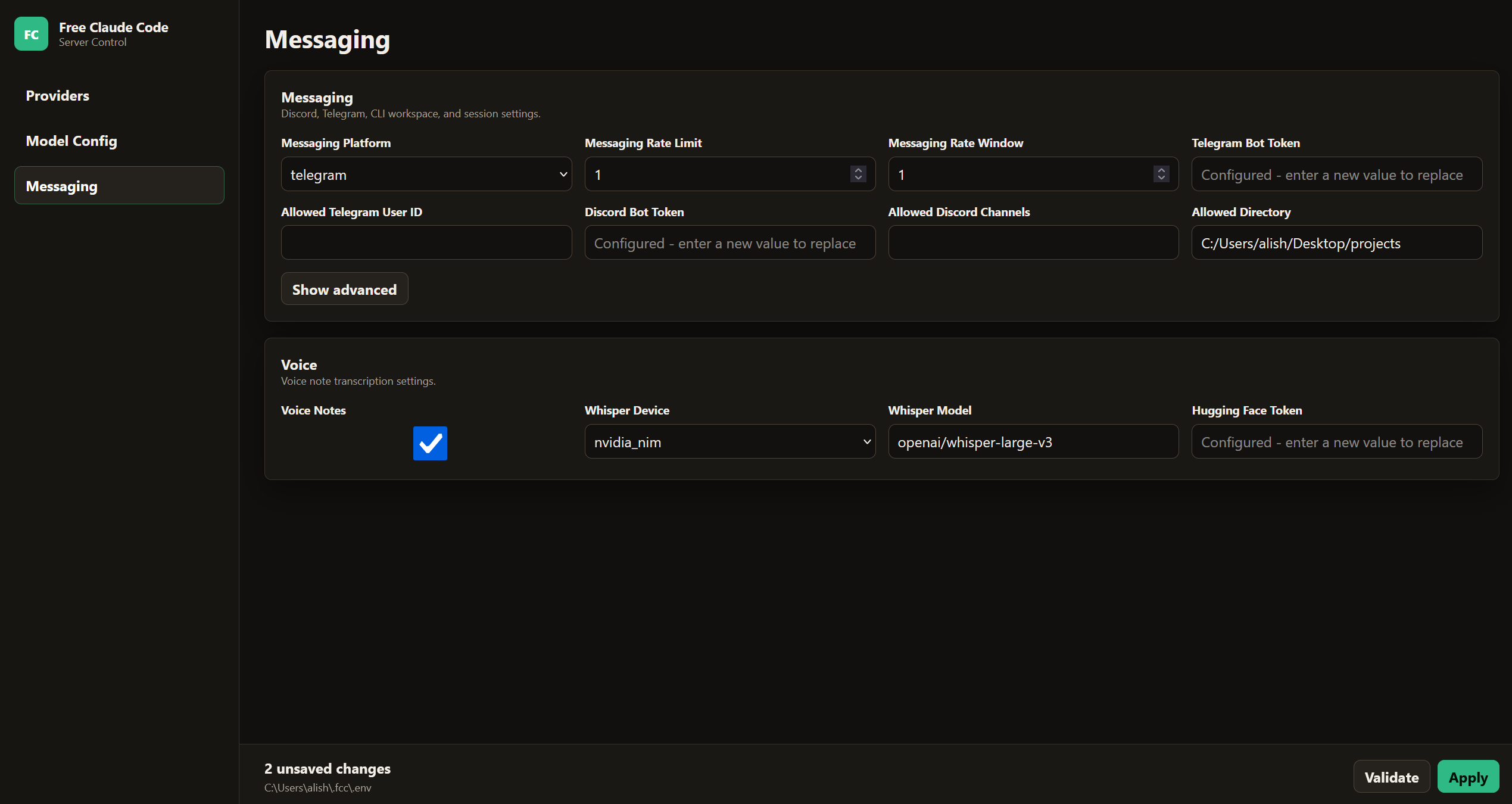
管理 UI → Messaging(平台、机器人和语音)
有用的命令
/stop取消任务;回复任务消息以仅停止该分支。/clear重置会话;回复以清除一个分支。/stats显示会话状态。
2. 语音笔记(Voice Notes)
语音笔记在 Discord 和 Telegram 上均可使用,但你需要使用相应的可选扩展扩展你的代理安装。重新运行 uv tool install --force 加上所需扩展(使用与快速开始相同的 Git URL):
# NVIDIA NIM 转录(Riva gRPC)
uv tool install --force "free-claude-code[voice] @ git+https://github.com/Alishahryar1/free-claude-code.git"

# 本地 Whisper(CPU 或 CUDA)
uv tool install --force "free-claude-code[voice_local] @ git+https://github.com/Alishahryar1/free-claude-code.git"

# 两个后端
uv tool install --force "free-claude-code[voice,voice_local] @ git+https://github.com/Alishahryar1/free-claude-code.git"
对于 cuda 本地 Whisper,在 voice_local 安装命令中添加 --torch-backend cu130。重新安装后重启 fcc-server。
在 Admin UI 中,打开 Messaging 并滚动到 Voice。启用 Voice Notes,选择 Whisper Device(Whisper 设备:cpu、cuda 或 nvidia_nim),设置 Whisper Model(Whisper 模型),并在需要时输入 Hugging Face Token(Hugging Face 令牌)。对于 nvidia_nim 转录,安装 voice 扩展并在 Providers 视图中设置 NVIDIA NIM API Key。上面的截图显示了同一视图中的 Voice 块。
工作原理(How It Works)

图表来源:assets/how-it-works.mmd。
重要部分:
- FastAPI 暴露 Anthropic 兼容的路由,例如
/v1/messages、/v1/messages/count_tokens和/v1/models。 - 模型路由将 Claude 模型名称解析为
MODEL_OPUS、MODEL_SONNET、MODEL_HAIKU或MODEL。 - NIM、OpenCode Zen、Z.ai 使用转换为 Anthropic SSE 的 OpenAI 聊天流式传输。
- Wafer、OpenRouter、DeepSeek、LM Studio、llama.cpp 和 Ollama 使用 Anthropic Messages 风格传输。
- 代理将思考块、工具调用、令牌使用元数据和提供商错误规范化为 Claude Code 期望的格式。
- 请求优化会在本地处理简单的 Claude Code 探测,以减少延迟和配额消耗。
开发(Development)
1. 项目结构
free-claude-code/
├── server.py              # ASGI 入口点
├── api/                   # FastAPI 路由、服务层、路由、优化
├── core/                  # 共享的 Anthropic 协议辅助和 SSE 工具
├── providers/             # 提供商传输、注册、速率限制
├── messaging/             # Discord/Telegram 适配器、会话、语音
├── cli/                   # 包入口点和 Claude 进程管理
├── config/                # 设置、提供商目录、日志
└── tests/                 # 单元测试和契约测试
2. 从源码运行
如果你正在开发或希望直接从检出目录运行,使用此路径:
git clone https://github.com/Alishahryar1/free-claude-code.git
cd free-claude-code
uv run uvicorn server:app --host 0.0.0.0 --port 8082
3. 命令
uv run ruff format
uv run ruff check
uv run ty check
uv run pytest
在推送之前按此顺序运行它们。CI 会强制进行相同的检查。
4. 包脚本
pyproject.toml 安装以下可执行文件:
fcc-server:使用配置的主机和端口启动代理。fcc-init:可选的~/.fcc/.env高级脚手架;日常配置请使用 Admin UI。fcc-claude:使用配置的本地代理 URL、认证令牌、模型发现标志以及用于自动压缩的 190kCLAUDE_CODE_AUTO_COMPACT_WINDOW启动 Claude Code。free-claude-code:fcc-server的兼容别名。
5. 扩展
- 通过扩展
OpenAIChatTransport添加兼容 OpenAI 的提供商。 - 通过扩展
AnthropicMessagesTransport添加 Anthropic Messages 提供商。 - 在
config.provider_catalog中注册提供商的元数据,并在providers.registry中注册工厂接线。 - 通过实现
messaging/中的MessagingPlatform接口添加消息平台。
贡献(Contributing)
.env.example列出了作为贡献者只读参考的环境变量键名;请使用 Admin UI 更改受管理的代理设置。- 在 Issues 中报告错误和功能请求。
- 保持更改范围小,并附带集中的测试。
- 不要提交 Docker 集成的 PR。
- 不要提交仅修改 README 的 PR,只为此提交 Issue。
- 在提交拉取请求之前运行完整的检查序列。
- 语法
except X, Y将在 Python 3.14 最终版本(而非 3.14 alpha)中恢复。在提交 PR 前请注意这一点。
许可证(License)
MIT 许可证。详情见 LICENSE。